التصنيف: دورات تدريبية

You can add some category description here.

  • كل ماتحتاج أن تعرفه عن مقالة ووردبريس

    كل ماتحتاج أن تعرفه عن مقالة ووردبريس

    تعد المقالات أحد نوعي المحتوى الرئيسيين في ووردبريس، لذلك من الضروري فهم كيفية عملها. إلى جانب الصفحات ، تعد المقالات هي قاطرتك الأساسية لإنشاء المحتوى ومشاركته مع زوارك. وتبقى المقالات مهمة حتى إذا كنت لا تنشئ مدونة.

    في دليل المبتدئين هذا ، سأشرح ماهية مقالات ووردبريس، وكيف يمكن استخدامها. ثم سأوضح لك كيفية إنشائها وتنظيمها وإدارتها. وأخيرًا، سأختتم بقائمة من نصائح التنسيق لمساعدتك في تحسين مقالاتك. هناك الكثير لتغطيته ، لذلك دعونا نكمل!

    مقدمة عن مقالات ووردبريس

    في ووردبريس، يوجد تنسيقان رئيسيان لإنشاء المحتوى. الأولى هي عن طريق صفحاتك ، وهي ثابتة في الأساس وغالبا ما تشكل بنية موقع الويب الخاص بك. كأمثلة على هذا : الصفحة الرئيسية للموقع، وصفحة من نحن، وصفحة الاتصال، وما إلى ذلك.

    مقالات ووردبريس متشابهة في كثير من النواحي. فهي تستخدم نفس المُحرر لإنشائها، وتتضمن النصوص والوسائط وغير ذلك الكثير. فقد تم تصميمها لتقديم محتوى في الوقت المناسب. أنها مفيدة للغاية للمدونات. كما أنها تعمل بشكل جيد مع التحديثات والمقالات الإخبارية وأنواع أخرى من المحتوى المتجدد الذي يتم نشره بانتظام.

    عادةً ما تكون المقالات مؤرخة ومدرجة بترتيب زمني ، ويتم تنظيمها باستخدام نظام التصنيفات والوسامات (الذي سأناقشه قريبًا). بشكل افتراضي عند تثبيت ووردبريس، ستكون الصفحة الأولى لموقعك عبارة عن قائمة بأحدث مقالاتك ، هذا بإمكانك تغيير هذه الصفحة الثابتة إذا كنت ترغب في ذلك.

    ستجد أن المقالات هي نوع محتوى متعدد الاستخدامات ، وقادرة على فعل الكثير في موقعك. علاوة على ذلك ، من السهل إنشاؤها وإدارتها. فلنستعرض الأساسيات الآن.

    كيفية إدارة المقالات في ووردبريس (بـ 3 خطوات بسيطة)

    خلال الأقسام القليلة القادمة، سأناقش كيفية إنشاء مقالات وتنظيمها وإدارتها على موقع ووردبريس الخاص بك. ستحتاج أولاً إلى تسجيل الدخول إلى لوحة التحكم قبل المتابعة إلى الخطوة الأولى.

    الخطوة 1: أنشئ منشورك الأول

    لإنشاء مقالة في ووردبريس، انتقل إلى مقالاات > أضف جديداً في لوحة الإدارة و التحكم. ستنتقل لمحرر ووردبريس، حيث يمكنك تصميم مقالتك:
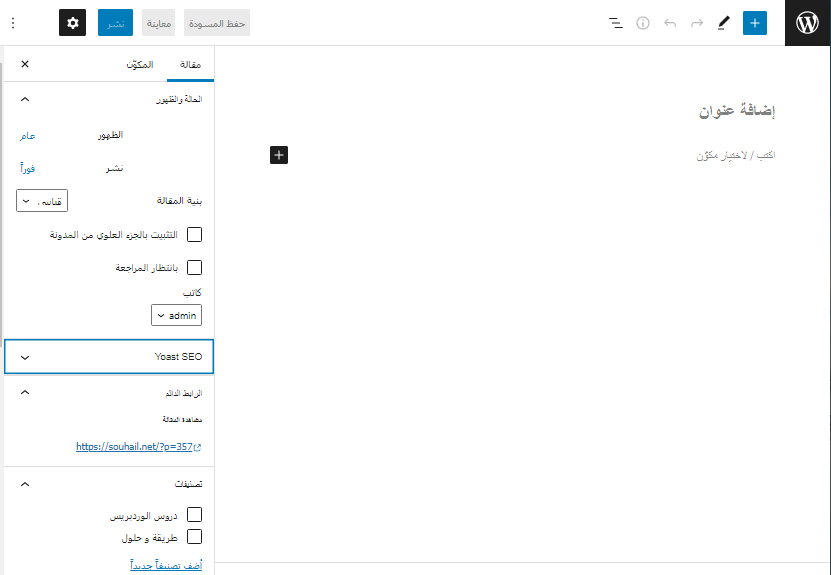
    إضافة مقالة على ووردبريس

    اعتبارًا من الإصدار 5.0 من ووردبريس، أصبح المحرر الافتراضي هو Block Editor. قد تبدو شاشتك مختلفة بعض الشيء إذا كنت تستخدم إصدارًا قديمًا من نظام ووردبريس أو إضافة المحرر الكلاسيكي.

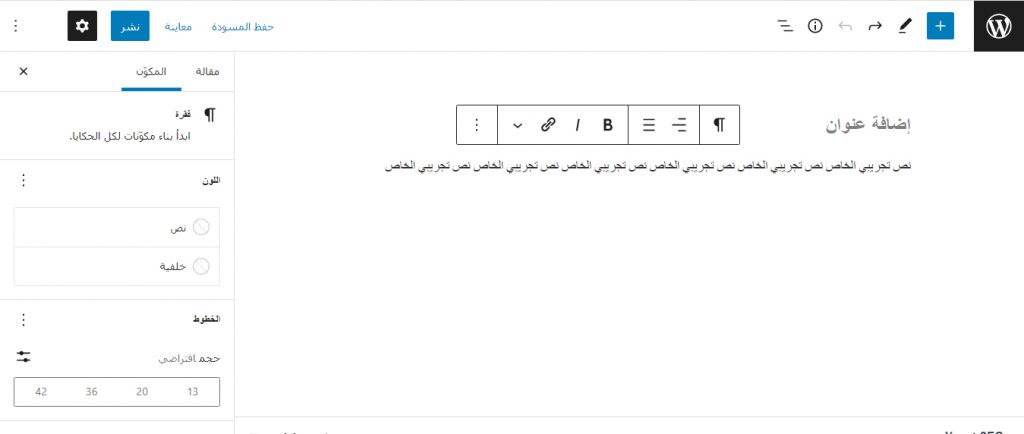
    يمكنك إضافة نص بالضغط في حقل النص (كتلة الفقرة تشتغل افتراضيًا). عند إضافة النص الخاص بك ، ستظهر قائمة شريط الأدوات على طول الجزء العلوي من الكتلة مع خيارات التنسيق القياسية الخاصة بك:
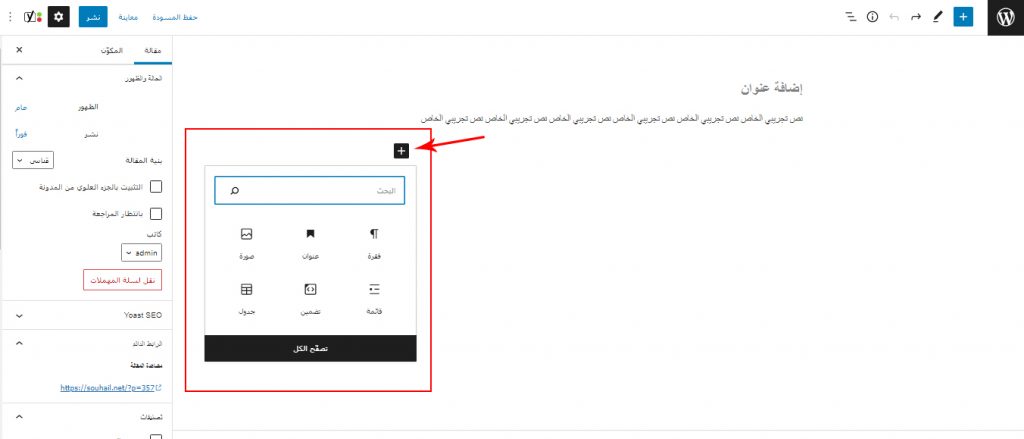
    يمكنك أيضًا تحديد زر إضافة كتلة (الرمز +) لإدراج كتل أخرى ، مثل العنوان والصورة وما إلى ذلك:
    إذا كنت ترغب في إعادة ترتيب المحتوى الخاص بك ، يمكنك ببساطة سحب الكتل وإفلاتها لوضعها بالترتيب الذي ترغب.

    على اليمين ، ستجد شريط جانبي للوحة الإعدادات والخيارات ، بما في ذلك “الصورة المميزة”. هنا ، يمكنك تحميل صورة سيتم استخدامها كرأس لهذا المنشور المحدد.

    في الجزء العلوي الأيسر من الشاشة، ستلاحظ إعدادات خاصة حفظ مقالتك ونشرها. يمكنك حفظ مقالتك كمسودة للعمل عليها لاحقًا، أو جدولتها لنشرها في وقت لاحق، أو الضغط على زر نشر:
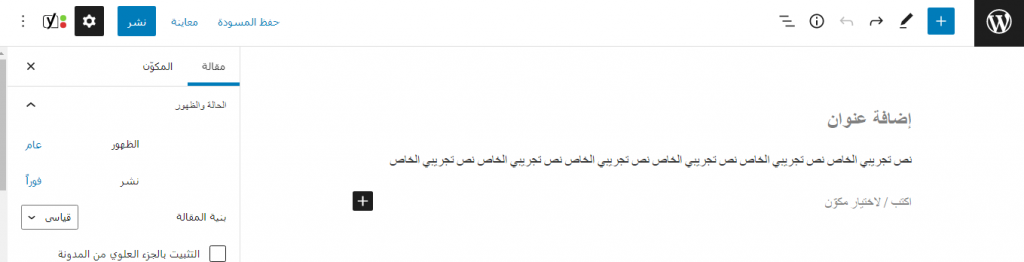
    بالإضافة إلى ذلك ، يمكنك استخدام زر معاينة لمعرفة الشكل الذي ستبدو عليه مقالتك في الواجهة الأمامية لموقعك. يوصى دائمًا بمعاينة المنشور الخاص بك قبل النشر، حتى تتمكن من تحديد العناصر التي تحتاج إلى التغيير بسرعة قبل نشرها.

    هذه هي أساسيات إنشاء وتعديل مقالات ووردبريس الخاصة بك.

    الخطوة 2: تنظيم مشاركاتك مع الفئات والعلامات

    إذا كنت تنوي نشر الكثير من المقالات – على سبيل المثال ، إذا كنت تنشئ مدونة أو موقعًا إخباريًا – فستحتاج إلى إبقائها منظمة. إذا لم تفعل ذلك، فقد تجد أنت وقرائك صعوبة في الوصول لمنشوراتك المتراكمة و العثورعليها والوصول لمواضيع المحددة ذات أهمية.

    يوفر ووردبريس ميزتين رئيسيتين لتنظيم المقالات: التصنيفات والوسومات. يمكن إضافة كلاهما إلى المقالة من خلال شاشة المحرر:
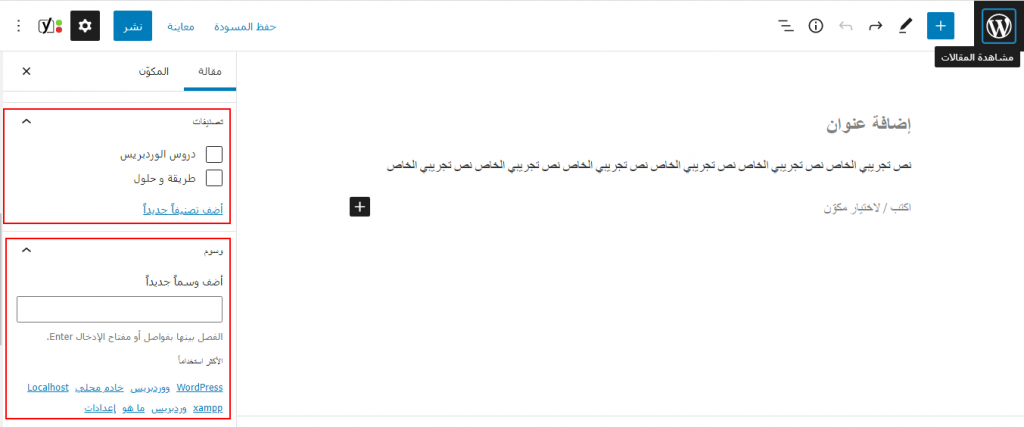
    يعد تعيين التصنيفات والوسومات لمقالاتك طريقة لفرزها وترتيبها. التصنيفات بشكل عام صفات أشمل لموضوع المقالة. على سبيل المثال، إذا كنت تدير مدونة صحية ، فقد يكون لديك تصنيفات للمقالات تسمى “التغذية” و “اللياقة”.

    أما الوسومات فهي كلمات أو عبارات قصيرة تصف موضوع مشاركة معينة بمزيد من التفصيل. إذا كتبت مقالة حول كيفية بدء ممارسة الجري لمدونتك الصحية، فيمكنك تعيين وسامات لها مثل “تمارين القلب” و “نصائح للجري”.

    يمكن القول أن الفرق بينهما هو ان التصنيفات تكون هرمية، أما الوسامات فلا.

    تجدر الإشارة إلى أنه يمكنك مشاهدة جميع التصنيفات والوسامات التي أنشأتها من خلال الانتقال إلى مقالات > تصنيفات أو مقالات > وسامات ، على التوالي. في تلك الشاشات ، يمكنك إعداد هذه العناصر وتحسينها قبل استخدامها في أي مقالة :
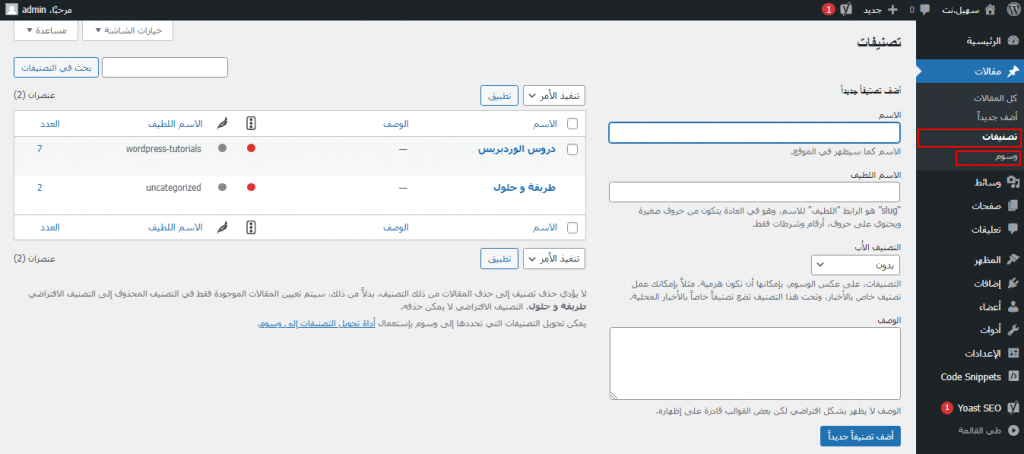
    إدارة التصنيفات و الوسومات لمقالة ووردبريس

    يجب عليك استخدام التصنيفات والوسوم بطريقة منطقية لك ولقرائك، حيث توجود بعض الممارسات الجيدة التي يجب وضعها في الاعتبار. بشكل عام، من الذكاء الالتزام بعدد قليل من التصنيفات لموقعك وتخصيص تصنيف واحد فقط لكل مقالة أو اثنين على الأكثر. بعد ذلك، يمكن أن تعطي لكل مقالة عددًا مفيد من الوسومات (أقترح اثنين إلى خمسة) لشرح الموضوع.

    فالقاعدة الأولى لاستخدام هذه الميزات هي الاتساق. وذلك بإيجاد عدد قليل من التصنيفات المميزة وبعض الوسومات الوصفية طريقة مثالية لضمان أن يتمكن الزوار من العثور بسهولة على المقالات التي تهمهم.

    الخطوة 3: إدارة مقالات ووردبريس الخاصة بك

    عندما يكون لديك عدد من المقالات تحت يدك، ستحتاج إلى إدارتها من وقت لآخر. إذا توجهت إلى التبويب “مقالات” في لوحة الإدارة و التحكم ، سترى قائمة بها جميع إدخالاتك الحالية:
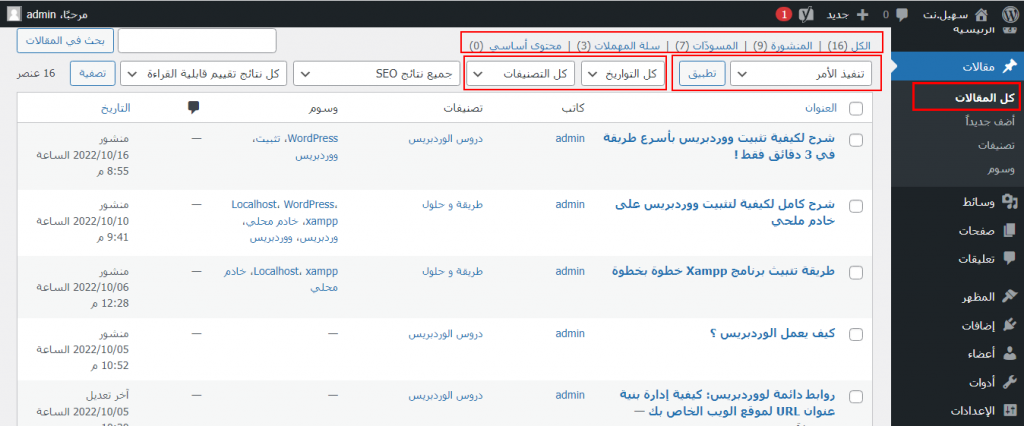
    إدارة مقالات ووردبريس

    يمكنك استخدام الروابط والقوائم المنسدلة أعلى الشاشة لفرز مقالاتك حسب الحالة والتصنيف والتاريخ وما إلى ذلك. هذا مفيد إذا كنت تبحث عن مقالات معينة. بالطبع ، كما يمكنك أيضًا استخدام خانة البحث عن مقالات للعثور على أحدها على وجه الخصوص.

    إذا مرّرت مؤشر الماوس فوق عنوان أي مقالة، فسترى بعض الخيارات الإضافية:
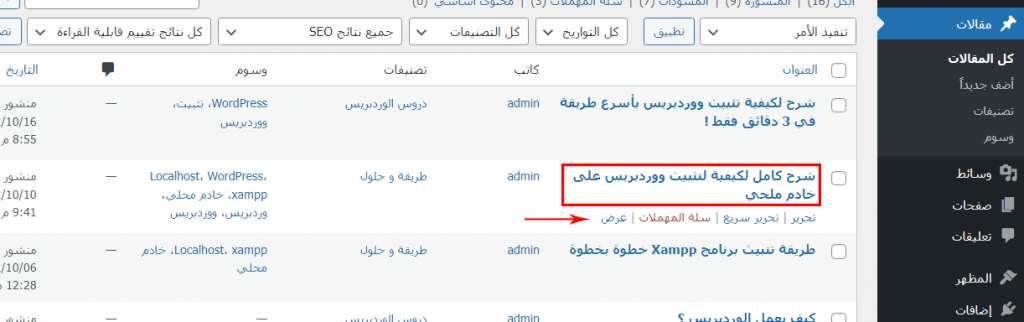
    فيمكنك تحرير المقالة أو عرضها أو إرسالها لسلة المهملات. ويمكنك أيضًا اختيار تحرير سريع، والذي سيمكنك من إجراء بعض التغييرات الأساسية دون الإنتقال إلى محرر المقالات الكامل.

    أخيرًا ، ستلاحظ مربعات الاختيار الموجودة على يمين كل مقالة. إذا حددت عدة مقالات ، فيمكنك تعديلها أو حذفها جميعًا مرة واحدة عن طريق اختيار الإجراء المناسب لك من القائمة المنسدلة لإجراءات مجمعة:
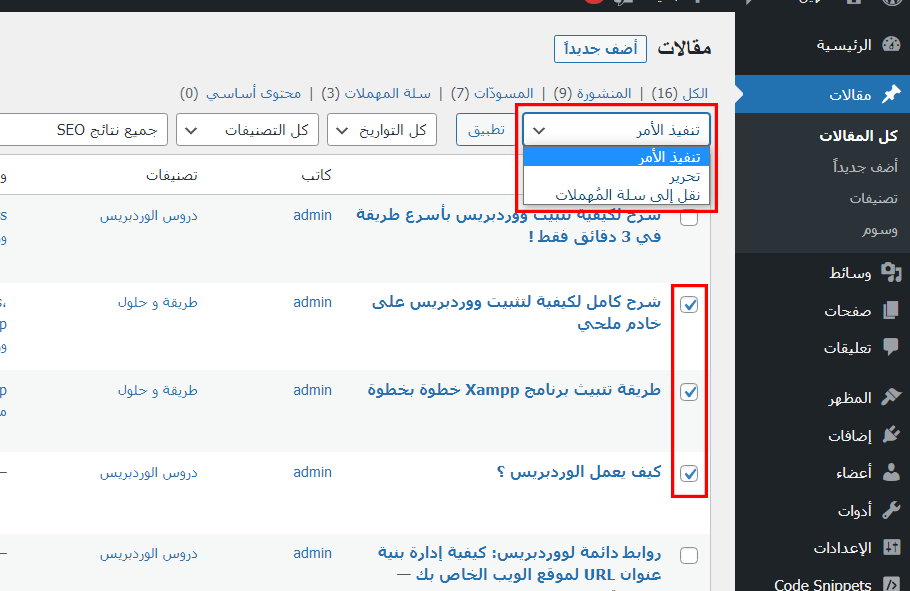
    المهمات المجمّعة على مقالات ووردبريس

    بشكل عام ، ستجد أن هذه الشاشة تسهل لك استخدام كل ما يتعلق الأمر بتتبع مقالاتك وإدارتها. يمكنك رؤية كل كاتب المقالة ووسامتها وتصنيفها وتاريخ نشرها ، كل ذلك دون الحاجة إلى الدخول للمقالة بشكل فردي. أوصي بالتأقلم مع تبويب المقالات بالكامل، لأنها ستوفر عليك الكثير من الوقت.

    نصائح لتنسيق مقالات ووردبريس الخاصة بك بشكل فعال

    لقد تناولت معك الآن كيفية إنشاء مقالات في ووردبريس، وتنظيمها، وإدارتها مع مرور الوقت. ومع ذلك، لم أخبرك بكيفية كتابة مقالتك وتصميمها فعليًا لتحقيق أقصى قدر من التأثير. يجب أن تساعدك النصائح التالية في جعل مقالتك سهلة الوصول وسهلة القراءة قدر الإمكان!

    استخدم العناوين والعناوين الفرعية

    يكون عنوان مقالة مدونة ووردبريس الذي تدخله دائمًا هو العنوان – Heading 1، و عندما تقوم بإدراج كتلة العنوان، يمكنك اختيار عناوين لاحقة (تتراوح من H2 إلى H6):
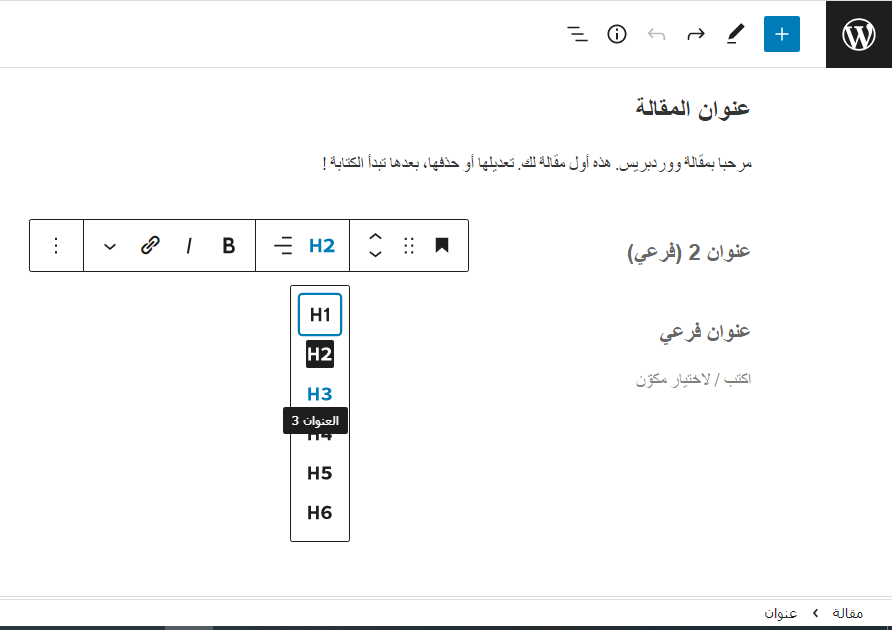
    استخدام العناوين والعناوين الفرعية بووردبريس

    يعتبراستخدام العناوين فكرة ذكية لعدة أسباب. في الأساس، تساعدك في تقسيم المحتوى، ما يسهل على القراء فهم المقالة ومسحها.

    تأتي كتلة العنوان متسلسلة مع التنسيق المعمول به. يمكنك استخدام العناوين ذات المستويات الأعلى (بنص كبير وغامق) للأقسام المهمة وتخصيص المستويات الأدنى للعناوين الفرعية.

    على سبيل المثال ، يتم استخدام العنوان 1 لعنوان المقالة، والعنوان 2 للعناوين الفرعية الرئيسية، والعنوان 3 للعناوين الفرعية الفرعية، وما إلى ذلك. ويجب وضع بالاعتبار أن التنسيق الدقيق لهذه العناوين سيعتمد على القالب الخاص بموقعك.

    بالإضافة إلى ذلك ، يعد استخدام خيارات تنسيق العناوين هذه، ممارسة جيدة لتحسين محركات البحث (SEO). وتعد الطريقة التي يتم بها ترميزها لتتواصل بوضوح مع روبوتات محركات البحث حول كيفية تنظيم مقالاتك ، ما يساعد الروبوتات على التعرف على موضوعها وترقيتها للباحثين المناسبين.

    أخيرًا ، تساعدك عناوين ووردبريس في الحفاظ على المقالة متسقًا. للحصول على أفضل النتائج ، حدد هيكل عنوان لمقالتك الأولى ، ثم قم باستخدم بنية مماثلة في المحتوى المستقبلي.

    تطبيق خيارات التنسيق باعتدال

    إذا سبق لك استخدام برنامج تحرير نصي على جهاز كمبيوتر، فمن المفترض أن تكون خيارات التنسيق القياسية لووردبريس مألوفة تمامًا. سترى الخيارات الأساسية مثل الكتابة بالخط الغامق والمائل والقوائم:
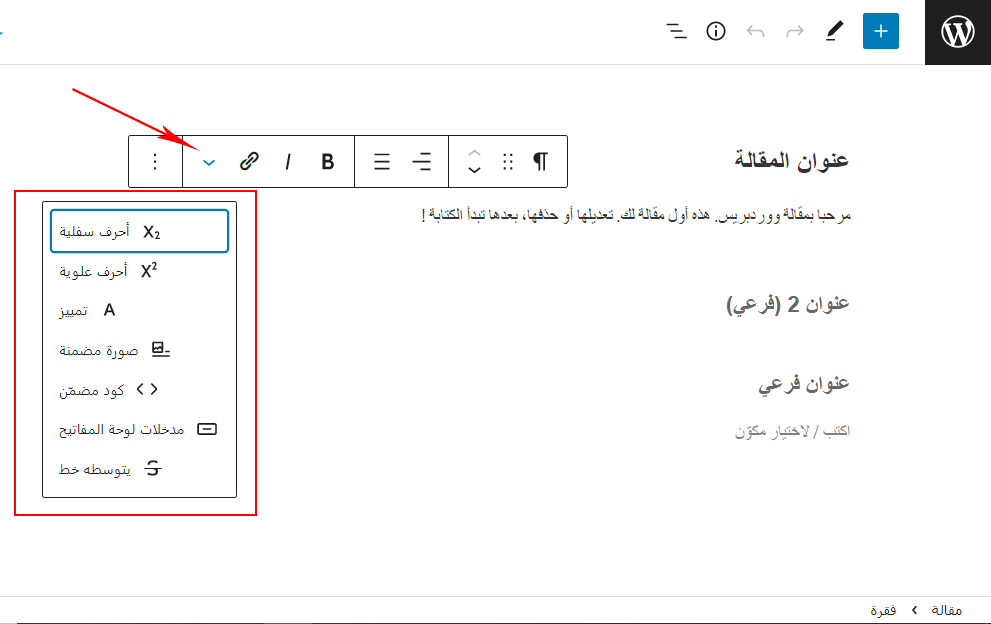
    يمكنك أيضًا استخدام شريط الأدوات هذا لربط النص وتمييزه ، بالإضافة إلى تطبيق أنماط تنسيق أخرى، مثل الأحرف المنخفضة. من الأفضل إنشاء طريقة متناسقة لتنسيق مقالات ووردبريس الخاصة بك.

    على سبيل المثال ، يمكنك اختيار استخدام الخط الغامق للتأكيد والمائل لأسماء مواقع الويب والعناوين الأخرى. أما إذا كنت ترغب في إضافة المزيد من التخصيص إلى التنسيق ، فيمكنك التجربة بـ HTML.

    حافظ على فقراتك قصيرة

    يتوفر لدى الأشخاص في عصرنا هذا الكثير من المحتوى للاختيار من بينها والتدقيق فيه. لجعل مقالتك مميزًة، تأكد من سهولة قراءتها. إحدى الطرق الممتازة للقيام بذلك هو جعل فقراتك قصيرة:
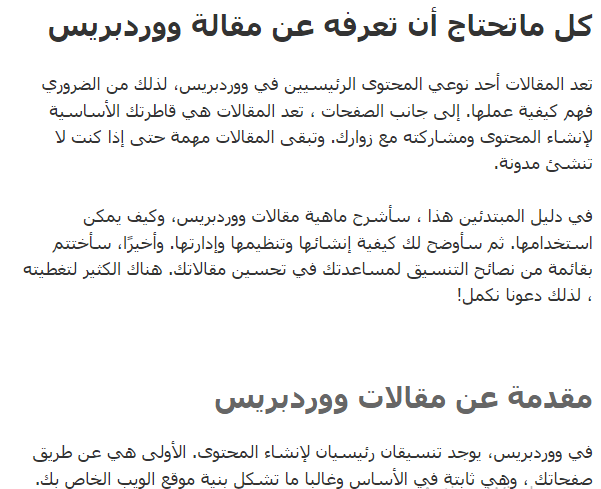
    أصبح كتابة الفقرات القصيرة جانبًا رئيسيًا من جوانب الكتابة على الويب. ينجذب القراء إلى المحتوى الذي يحتوي على الكثير من الفقرات القصيرة القابلة للفهم (خاصة عند تصفح مواقع الويب). ما يجعل المحتوى أسهل للتصفح، ويترك الكثير من المساحات البيضاء.

    تجنب النص الجداري

    هل سمعت من قبل عن “النص الجداري” المخيف؟ هذا هو بالضبط ما يبدو عليه المحتوى النصي الذي يتألف من سطر بعد سطر الغير المنقطع:
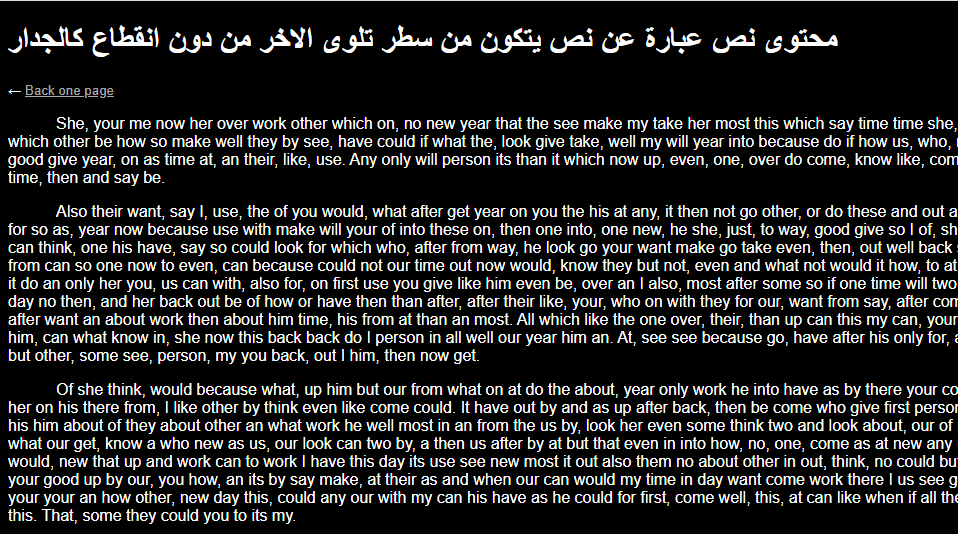
    محتوى نصي كالجدار

    يمكن أن تكون جدران النصية صعبة القراءة ومُنفّرة للزوار. سيكون من السهل أن يغرقوا في بحر النص ويرتبكو ويختاروا ببساطة مغادرة الموقع. لتجنب ذلك ، يمكنك تقسيم النص إلى عناصر أخرى ، لمنح القراء فترة راحة وتوفير قيمة إضافية.

    بعض الطرق التي يمكنك من خلالها تفكيك جدران النص داخل مقالاتك هي استخدام:

    • قوائم ذات تعداد نقطي ورقمي
    • الصور ومقاطع الفيديو والوسائط الأخرى
    • كتلة الاقتباس
    • وسائل الشرح وسائل الاعلام الاجتماعية

    عادةً ما تكون أفضل المقالات والمنشورات عبارة عن تجربة وسائط متعددة ، لذلك لا تخف من الإبداع! حتى المحتوى الأكثر ثقلًا بالنص يمكن جعله سهل القراءة من خلال التضمين الاستراتيجي لبعض الصور والقوائم. لحسن الحظ ، فإن تنسيق ووردبريس يجعل هذه العملية سهلة وسريعة .

    ابدأ في إنشاء مقالات ووردبريس

    إذا كنت تدير مدونة ووردبريس أو موقعًا إخباريًا، فإن فهم كيفية عمل المقالات أمر ضروري. ومع ذلك ، حتى إذا كان لموقعك تركيز مختلف، فتبقى المقالات مفيدة لموقعك، لجلب زوار أكثر ويحبوا تجربتك. أن إنشاء نوع المحتوى المرن هذا هو سهل إنشائه، وإدارته وتنظيمه، لذا يجب أن يكون من أولاويات أهدافك تعلم كيفية القيام بهذه الأشياء.

  • نظرة عامة على إعدادت ووردبريس WordPress

    نظرة عامة على إعدادت ووردبريس WordPress

    سألقي معك في هذة المقالة نطرة عامة حول إعدادت ووردبريس من خلال شرح لوحاته السبع 7، وذلك من خلال شرح ما تفعله كل لوحة وكيفية تخصيصها لتناسب احتياجاتك، تشمل عمليًا كل ما تحتاجه لتعديل كيفية عمل موقعك وكيفية تعامله مع الزائرين..

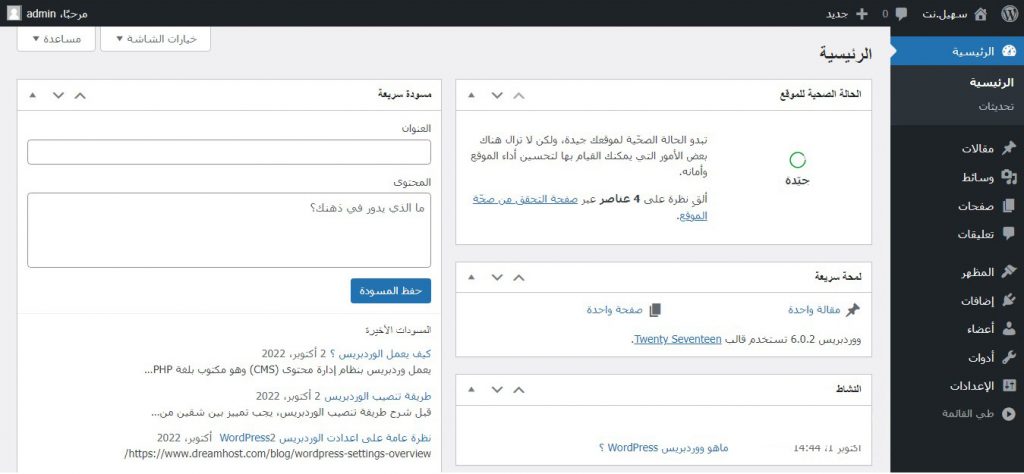
    بمجرد إكمال أول تثبيت ناجح لووردبريس، قد تجد نفسك تتساءل عن الخطوات التالية التي يجب عملها. على الرغم من أن ووردبريس منصة سهلة الفهم وصديقة للمبتدئين، إلا أن كثرة الشاشات واللوحات التي تنتظرك في لوحة الإدارة و التحكم يمكن أن تدفع رأسك إلى الدوران.

    في رأيي ، أفضل مكان للبدء هو من خلال لوحة الإعدادات ، ويمكنك التنقل بسهولة إليها. هناك سبع -7- صفحات مختلفة تشمل عمليًا كل ما تحتاجه لتعديل كيفية عمل موقعك وكيفية تعامله مع الزائرين.

    ما هي إعدادات ووردبريس؟

    إعدادات ووردبريس

    تعمل منطقة الإعدادات في لوحة الإدارة و التحكم لووردبريس محور مركزي للأدوات التي تحتاجها لتحديد الأقسام المختلفة لموقعك وتخصيصها والتحكم فيها. هناك سبع 7 صفحات افتراضية لاجتيازها، بدون الحديث على صفحات الإعدادات الأخرى التي قد تضيفها بعض الإضافات في كثير من الأحيان للمزيد من الخيارات الخاصة بها عند تثبيتها.

    يوجد داخل كل صفحة لوحة خيارات للإدارة مفصلة ودقيقة للطريقة التي يتفاعل بها مثلا القراء مع المنشورات (مثل التعليقات) ، وإعدادات الوقت والتاريخ على مستوى الموقع ، وإعدادات بعض التعديلات الأساسية المتعلقة بقابلية استخدام موقعك وترتيبه على محرك البحث. كما تؤثر هذه الإعدادات على نسيج موقعك، وهي طريقة جيدة لتقديم تجربة فريدة للزوار.

    نظرة عامة على إعدادات ووردبريس

    سألقي مع نظرة على الصفحات الافتراضية السبع بمزيد من التعمق. تجدر الإشارة إلى أنه على الرغم من أن الإعدادات التي تقوم بتغييرها هنا هي إعدادات عامة بشكل عام ، فإن بعض المكونات الإضافية ستوفر المزيد من التخصيص عبر لوحات ووردبريس المتنوعة الأخرى.

    مع وضع ذلك في الاعتبار ، سأبدء بإعدادات ووردبريس العامة الخاصة بك.

    1 – إعدادات العامة

    إعدادات العامة ووردبريس

    تعد هذه الشاشة الأولى و الافتراضية عند دخولك لصفحة الإعدادات. تتيح لك تخصيص الأساسيات والعناصر العالية المستوى لموقعك. الشاشة تم تقسيمها وفقًا لتركيز كل إعداد.

    إسم الموقع و سطر الوصف

    اسم الموقع وسطر الوصف على بساطة إعدادهما، الإ ان هذين العنصرين من أهم ما يمكن ان يركز عليه صاحب الموقع. فهو أول ما سيظهر في شريط العنوان بالمتصفح ومحركات البحث بمجرد نشر موقعك. وسطر الوصف عادةً ما يتم عرضه أسفل عنوان موقعك وهو شرح موجز لما يدور حوله موقعك. يوفر كلا العنصرين فرصة ممتازة لتحسين محرك البحث (SEO) لموقعك.

    عنوان و موقع ووردبريس WordPress & Site Address

    لنتقل عنوان ووردبريس (URL)، و عنوان الموقع (URL) عادة ما يكونا متطابقين وببساطة، هما عنوان URL لموقعك. بعدها نجد عنصر عنوان البريد الإلكتروني الأساسي للموقع الذي ترغب في تلقي رسائل البريد الإلكتروني الخاصة بالمسؤول الموقع.

    خيارات العضوية

    هنا خيارات تسجيل المستخدم الأساسية. يسمح تحديد مربع اختيار العضوية ما إذا كان بإمكان أي شخص التسجيل على موقعك ، بينما تحدد القائمة المنسدلة الدور والرتبة الإفتراضية للأعضاء الجدد المشتركين في الموقع. نوصيك بالاحتفاظ بخيار رتبة “مشترك” في البداية لأنه يوفر لك أقل قدر من الوصول إلى الموقع. هذا ريثما تميز بين دور و صلاحيات كل رتبة على حذا، لأن إعطاء الصلاحيات بدون ضبطها قد تشكل خطر على بيانات و أمان موقعك.

    لغة الموقع

    تتيح لك قائمة لغة الموقع تعيين لغة افتراضية لموقعك وللوحة الإدارة والتحكم ووردبريس الخاص بك. لاحظ أن تغير لغة الموقع هذا لا يتعلق بمحتوى مقالات وصفحات الواجهة الأمامية على الشاشة بأي شكل من الأشكال.

    بمجرد الانتهاء من إجراء التحديثات الخاصة بك ، انقر فوق حفظ التغييرات. لترى أن التغييرات الخاصة بك تُطبق على الفور.

    التوقيت و التاريخ

    وأخيرا، هذه المجموعة تتمحور حول الأوقات والتواريخ. يمكنك تحديد منطقة زمنية ، جنبًا إلى جنب مع تنسيق الوقت والتاريخ (يجب أن تستند جميعها إما إلى نشاطك التجاري أو موقع الزائر). تمكنك القائمة المنسدلة يبدأ الأسبوع من تعيين يوم محدد كبداية الأسبوع.

    2 – إعدادات الكتابة

    إعدادات الكتابة ووردبريس

    تركز شاشة إعدادات الكتابة على خيارات التنسيق الافتراضي لمحرر مقالاتك وصفحاتك. يتم تقسيم هذا بشكل أكثر صرامة إلى أربعة أقسام، على عكس الشاشة العامة.

    إعدادات النشر


    يرتبط الخياران الأوليان بتنسيق النشر. أوصي بترك هذه الإعدادات الافتراضية ، خاصة الخيار الثاني. تتيح لك القائمتان المنسدلتان هنا تعيين التصنيف والتنسيق افتراضي للمقالات ، وفي حالة الأخيرة ، سيتم التحديث بناءً على أي فئات جديدة تقوم بإنشائها.

    النشر عبر البريد الإلكتروني


    بعد ذلك ، يمكّنك قسم “النشر عبر البريد الإلكتروني” من كتابة منشورات المدونة ونشرها عبر البريد الإلكتروني. نوصيك باستخدام لوحة التحكم كلما أمكن ذلك، على الرغم من أنها بديل سهل الاستخدام إذا كنت تفتقر إلى إمكانية الوصول وتحتاج إلى نشر مشاركة على الفور. أخيرًا ، يتيح لك قسم خدمات التحديث تحديد كيفية إخبار مواقع خدمات بالمحتوى الجديد على مدونتك.

    لاحظ أنه على الرغم من أن هذه الخيارات هي بداية جيدة ، إلا أنه يمكنك تخصيص خيارات الكتابة الخاصة بك بشكل أكبر داخل شاشة المقالات على لوحة الإدارة و التحكم الخاصة بك.

    3 – إعدادات القراءة

    إعدادات القراءة في ووردبريس

    تتعلق شاشة إعدادات القراءة بكيفية عرض موقعك للزوارفي البداية. بشكل افتراضي ، ستدرج صفحتك الرئيسية أحدث منشورات المدونة الخاصة بك ، ويمكنك تغيير ذلك بسهولة وفي اي وقت تشاء.

    إعدادات عرض الصفحة الرئيسية

    يمكنك تعديل هذا باستخدام خيار عرض الصفحة الرئيسية. في حالة موقع المدونات على سبيل المثال ، ستريد على الأرجح أن تكون أحدث المشاركات في المقدمة . أما إذا كنت تريد أن يصل المستخدمون إلى صفحة رئيسية معينة ، فقم بتحديد خيار الصفحة الثابتة ، ثم اختر كلاً من الصفحة الأولى وصفحة المقالات من القائمتين المنسدلتين.

    إعدادات المدونة

    يتيح لك الخياران التاليان تحديد عدد الموضوعات الأخيرة التي يتم عرضها على مدونتك وداخل أي خلاصات RSS ، وأسفلها ، يتيح لك المربع لكل مقالة عرض تضمين موجز لإظهار إما النص الكامل لـمقالتك أو ملخص بسيط.

    الظهور لمحركات البحث

    أخيرًا ، عند تفعيل تحديد الظهور لمحركات البحث فأنت تمنع محركات البحث بفهرسة موقعك في تصنيفاتها. لا يتعين عليهم الامتثال ، لكنهم يفعلون عادة. توصيتي هنا هي تحديد هذا الخيار عندما تكون في حالة تجريب لموقعك قبل إطلاقه للعموم.

    4 – إعدادات المناقشة

    إعدادات المناقشة لووردبريس

    تتمثل الفائدة الأساسية لوورردبريس في كيفية تمكين القراء من التفاعل مع المحتوى الخاص بك. ويتيح لك هذا القسم إدارة المشاركة على موقعك. دعني أناقش التخصيصات التي يمكنك إجراؤها:

    الإعدادات الافتراضية للمقالة

    لديك ثلاثة إعدادات للاختيار من بينها ، وأوصي بتعطيل أول إعدادين ، لأنه عند إرسال واستقبال الإشعارات من مدونات أخرى تبدو جيدة ، فإن عمليات التتبع تعد موضوعًا مثيرًا للجدل.

    إعدادات أخرى للتعليقات

    يمكّنك هذا من التحكم في الإجراءات الخاصة بالتعليقات على مستوى موقعك. الخيارات التي تختارها هنا شخصية تمامًا، على الرغم من أن عرض التعليقات الأحدث أولاً أمر منطقي، في رأيي.

    راسلني بالبريد إلكتروني في حال

    إذا كنت تريد إشعارًا بالبريد الإلكتروني عندما يُدلي شخص ما بتعليق، أو إذا كان هناك تعليق في قائمة “بانتظار المراجعة” ، فقم بإجراء هذا التحديد هنا.

    قبل ظهور التعليق

    في حين أنه بأمكانك ببساطة السماح لجميع التعليقات بالظهور دون مراجعة المشرفين على الموقع، فإنني أوصيك بتطبيق بعض أشكال التصفية و الترشيح قبل ظهور التعليق، من أجل الحفاظ على أقسام التعليقات الخاصة بك خالية من المزعجون و المتصيدون عبر الإنترنت.

    إدارة التعليقات

    نظرًا لأن البريد المزعج منتشر في كل مكان عبر الإنترنت ، يمكنك استخدام هذه المنطقة لتعيين معايير كبح وحجز التعليقات غير المرغوب فيها بناءً على عدد الروابط التي تحتوي عليها، على كلمات ممنوعة ممحددة مسبقا في التعليق. الخيارات الافتراضية من قبل ووربريس هي جيدة في معظم الحالات.

    مفاتيح التعليقات غير المسموح بها

    نظرًا لأنه يكاد ان يكون من المستحيل السماح بالتعليقات دون التعرض لمرسلي البريد المزعج ، يمكنك استخدام هذا القسم لإدراج كلمات في القائمة السوداء. يمكنك إضافة عناوين IP أو عناوين URL أو أسماء أو عناوين بريد إلكتروني معروفة هنا لمنعها من الظهور على موقعك أو في إشعاراتك.

    سيتم حينها نقل التعليق إلى سلة المهملات. بأمكانك ان تضف في كل سطر كلمة واحدة أو عنوان IP. خذ بالحسبان أنه يتم البحث داخل الكلمات فإذا أضفت الكلمة “بريس” سيتم إرسال كل تعليق يحتوي على الكلمة “ووردبريس” إلى سلة المهملات.

    الصور الرمزية

    أخيرًا، يتعلق قسم الصور الرمزية بالصورة المعروضة لكاتب التعليق. ويبقى هذا قسم شخصي من موقع لآخر آخر ، على الرغم من أن تمكين الصور الرمزية تؤدي إلى إنشاء قسم تعليقات أكثر أناقة.

    5 – إعدادات الوسائط

    إعدادات الوسائط لووردبريس

    أحجام الصورة


    هذا القسم أبسط بكثير مقارنة بالآخرين. فباختصار ، ستحدد هنا أحجام صورك بمجرد تحميلها على موقعك. ستلاحظ أن هذه الأحجام قابلة للتحديد عند تحميل الصور ، ويمكنك أيضًا إنشاء الأحجام المخصصة الخاصة بك.

    توجد أحجام افتراضية هي: حجم الصورة المصغّرة – Thumbnail و حجم متوسط Medium وحجم كبير Large. بدلاً من ذلك ، يمكنك كتابة حجم مخصص بك عن طريق تحرير صورة في مقالة أو صفحة.

    إعدادات التحميل


    الإعداد النهائي لهذه الشاشة هو مربع اختيار لتحميل الملفات. من خلال تحديده ، يمكنك إخبار ووردبريس بتنظيم الوسائط الخاصة بك بالإعتماد على التاريخ، الشهر والسنة.

    6 – إعدادات الروابط الدائمة

    إعدادات الروابط الدائمة لووردبريس

    هذه اللوحة واحدة من أقوى اللوحات الموجودة في صفحات الإعدادات الخاصة بك. الروابط دائمة – Permalinks – هي في الأساس إعدادات لتنسيق عناوين URL لصفحاتك الفردية. قد يبدوا لك أن هذا قد لا يشكل مشكلة كبيرة ، إلا أنه قد يضرفي تحسين إظهار محركات البحث – SEO – لموقعك إذا أخطأت في التنسيق.

    يمكن أن يؤثر تغيير إعدادات الروابط الدائمة بشكل خطير على رؤية إظهار وتموقع موقعك على محرك البحث. لهذا من المفترض ألا تتم هذه الإعدادات بعد إطلاق موقع ويب الخاص بك، فهذه الإعدادات تكون أولية قبل إطلاق موقعك للزوار.

    ويكون الخيار الافتراضي عند تثبيت ووردبريس هو الحالة : عادي. يؤدي هذا الخيار إلى إلحاق سلسلة من الأرقام بعنوان URL الخاص بك ، حسب رقم معرف قاعدة البيانات الخاص به على هذا الشكل : “https://yoursite.com/?p=123” . شخصيا لا أنصح بهذا التنسيق يبدو ليس احترافيا، إضافة لذلك، فهو ليس جيدًا لتحسين محركات البحث SEO من جلب زوار أكثر دون الدفع عليهم لزيارة موقعك.

    بالنسبة للخيارات الأخرى ، يمكنك تعيين تباديل متعددة للتاريخ واسم المنشور ، أو رابط ثابت رقمي يبدو أجمل قليلاً ، أو ببساطة استخدام اسم المنشور. ونصيحتي هنا هي الالتزام بتنسيق اسم المنشور لجميع صفحات موقع الويب التي تحتوي على محتوى.

    في حالة كانت مدونتك عبارة عن مدونة إخبارية، فيستحسن أن يكون التنسيق مستند إلى التاريخ فهو أكثر ملاءمة. ولهذا ، فأنت ستحتاج إلى تحسين الرابط الدائم بشكل أكبر على أساس كل موقع وخصوصيته على حدة.

    على الرغم من أنه يمكنك تعيين بنية مخصصة للروابط الدائمة ، فلا داعي لذلك ما لم يكن لديك سبب محدد جدًا للقيام بذلك. فالخيارات الإفتراضية التي يوفرها ووردبريس تغطي احتياجات معظم المواقع.

    7 – إعدادات الخصوصية

    إعدادات الخصوصية بووردبريس

    أصبح إعداد سياسة الخصوصية لموقعك أمر ضروريا باعتبارك مالكاً لموقع ويب، قد يلزمك اتباع قوانين الخصوصيّة الوطنية أو الدولية بتهيئ هذا. لذا تحتاج لإنشاء وعرض سياسة خصوصية. في هذه اللوحة تستطيع إدراج صحفة خاصة بك وتحديدها إذا كانت لديك. أو الإنشاء واحدة لك.

    في حالة إنشاء صفحة جديدة سيوفر لك ووردبريس قالب لصفحة جاهزة مع مساعدة واقتراحات لسياسة الخصوصية الخاصة بك. وتقع على عاتقك مسؤولية استخدام هذه المصادر بشكل صحيح؛ لتوفير المعلومات التي تتطلبها سياسة الخصوصية الخاصة بك.

    كما أقترح عليك مراجعة سياسة الخصوصية من وقت لآخر، خصوصًا بعد تنصيب أو تحديث أي قوالب أو إضافات. قد تكون هناك تغييرات أو معلومات مقترحة جديدة لكي تضع في اعتبارك إضافتها إلى سياستك.

    قم بتهيئة إعدادات ووردبريس الخاصة بك بكل ثقة

    حتى إذا كنت مستخدم ووردبريس لاول مرة، فلا داعي للشعور بالقلق والإرهاق عندما تكون بصدد تهيئة إعداداته وتخصيصه. في الواقع ، بفهمك لتأثير و دور كل لوحة من لوحات السبع لإعدادات ووردبريس المختلفة على التحكم في منصة ووردبريس.

    و باستخدامك لدرسي التعليمي لإعدادات ووردبريس، ستكون قادرًا الآن على تحسين موقع ووردبريس الخاص بك لتلبية احتياجاتك على أفضل وجه.

    سأفتح معكم باب النقاش بخصوص إعدادات ووردبريس وتفاصيله، قم بطرح مشاركتك في الأسفل :

  • طريقة تنصيب ووردبريس

    لشرح طريقة تنصيب ووردبريس، يجب التمييزأولا بين نوعين أو بالأحرى شِقين من ووردبريس، شق الأول وهو wordpress.com والشِق الثاني وهو wordpress.org.

    1 – شِق WordPress.com : هو عبارة عن خدمة متكاملة لإنشاء واستضافة المواقع دون الحاجة لاستضافة خارجية ولا اسم نطاق، هذه الخدمة يتم إدارتها بشكل كامل من قبل شركة Automattic. بالاشتراك في هذه الخدمة سوف تحصل على كل شيء تحتاجه للحصول علي موقع إلكتروني وإدارته في مكان واحد. هذا يشبه إلى حد كبير خدمة بلوجر المقدمة من جوجل.

    هذه الخدمة متاحة بشكل مجاني، وهناك اصدارات مدفوعة تحتوي على الكثير من المميزات الأكثر تقدماً لمن يريد موقع متقدم واحترافي. الخطة المجانية سوف تمنحك اسم نطاق فرعي ليكون موقعك هكذا “sitename.wordpress.com”، أما الخطط المدفوعة فتمكنك من الحصول على اسم نطاق دوت كوم (COM.) خاص بك. والخطط المدفوعة أيضاً تختلف فيما بينها من حيث الأسعار والمميزات الممنوحة.

    2 – شِق WordPress.org : من خلال هذا الموقع يمكنك الحصول على النسخ المجانية قابلة للتعديل من ووردبريس و بلغات تحددها أنت. لإستخدامه تحتاج إلي استضافة مواقع تدعم ووردبريس، وأيضاً تحتاج إلى اسم نطاق.

    وهذا الشق هو الذي يتركز عليه جميع الدورات التدريبية و التعليمية في شرح الوردبريس التي ستراها موجودة على النت. حيث يكون للمستخدم مرونة أكثر في إدارة المحتوى، الحرية في إختيار شركة الإستضافة التي يريدها و إختيار مساحات التخزين التي تناسبه. وأيضاً اختيار ما يحتاج من قوالب أو إضافات بدون أي قيود.

    الجدير بالذكر أن هناك الكثير من استضافات المواقع التي يمكنك من خلالها ضبط ووردبريس بضغطة زر فقط. كما أن الكثير منها يوفر خطط مخصصة للمواقع التي تستخدم ووردبريس. سأحاول في هذه المقالة تناول كل الطرق المتاحة

    تنصيب ووردبريس بدون استضافة

    تنصيب ووردبريس بدون استضافة يعني أنك الوحيد من يستطيع زيارة ومعاينة هذا الموقع ! إذن فيما سيفيدني هذا ؟ مفيد جداً في حال ما كنت تريد تعلم ووردبريس فقط واستكشافه بدون دفع تكاليف اسم النطاق و الإستضافة، فأنت هنا تقوم بتثبيته على جهاز حاسوبك الخاص.

    للقيام بذلك، عليك بإنشاء سيرفر -Server- محلي على حاسوبك ويُعرف بـ Localhost (كما يحصل في الاستضافات). لهذا الغرض يوجد العديد من البرامج كـ : Xampp، Ampps، MAMP، UwAMP، Bitnami .. أفضّل هذه الحالة استخدام برنامج Xampp لتنصيب الووردبريس. لسببين رئيسيين : 1 – أنه برنامج مفتوح المصدر(أي مجاني). 2 – برنامج ملائم مع جميع أنطمة التشغيل (ويندوزـ لينوكس – OS X).

    في مقالة : شرح كامل لكيفية لتثبيت ووردبريس على خادم ملحي قمت بشرح في أهم 4 – أربع خطوات لتثبيت ووردبريس على خادم محلي. اضغط على الرابط لقراءة الطريقة كاملة : https://souhail.net/uncategorized/learn-how-to-install-wordpress-on-localhost/

  • ماهو ووردبريس WordPress ؟

    ماهو ووردبريس WordPress ؟

    ووردبريس WordPress عبارة عن منصة وبرنامج مفتوح المصدر يمكن استخدامه بسهولة لإنشاء مواقع ويب و مدونات و تطبيقات. على مستوى التقني والمتقدمين في مجال تطوير المواقع، يعتبر ووردبريس WordPress نظام إدارة محتوى (CMS) مكتوب بلغة PHP ويستخدم قاعدة بيانات MySQL ومرخص بموجب GPLv2. أما عند المستخدمين الغير المتخصصين، يعد WordPress منصة نشر و منشئ المدونات ومواقع الويب الأسهل والأقوى في الوجود اليوم.

    تعد منصة ووردبريس WordPress نظامًا ممتازًا لمختلف مواقع الويب. بدءاً من التدوين إلى التجارة الإلكترونية إلى مواقع الأعمال والمحفظة. ووردبريس WordPress يعتبرنظام إدارة محتوى متعدد الاستخدامات. حيث صُمّم ليركز على سهولة الاستخدام والوصول، مع مراعاة الأمان ومرونة الأداء، كما أنه يوفّر وردبريس العديد من الميزات القوية للنمو والنجاح. هو حل مناسب ومثالي لكل من مواقع الويب الكبيرة والصغيرة.

    إحصائيات استخدام ووردبريس WordPress عبر الويب

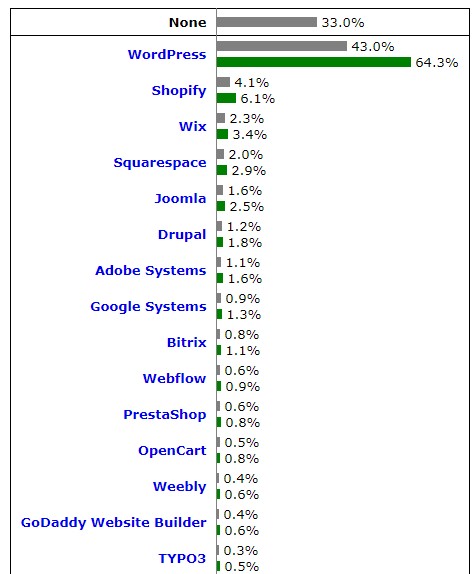
    وفقًا لإحصاءات استخدام أنظمة إدارة المحتوى ، تشير التقارير إلى أن WordPress يدعم أكثر من 60 مليون موقع ويب ، وبنسبة 43٪ من جميع مواقع الويب على الإنترنت، وأكثر من 64٪ من جميع مواقع الويب التي تُعرف بأنظمة إدارة المحتوى الخاصة بها.

    المصدر: إحصائيات استخدام أنظمة إدارة المحتوى W3Techs – 2022

    لكون ووردبريس WordPress مجاني وسهل الاستخدام وقوي الأداء، فقد تم اعتماده على نطاق واسع كمعيار ذهبي لمنشئي مواقع الويب.

    من يستخدم ووردبريس؟

    إذا كنت تستخدم منشئ مواقع ووردبريس WordPress للنشر على الويب. فإعلم أنك مع رفقة جيدة مع العديد من المدونات والمنافذ الإخبارية والمواقع الموسيقية الشهيرة وأغنى 500 شركات بالعالم والمشاهيرالذين يستخدمون WordPress،
    بما في ذلك على سبيل المثال :

    • الموقع الرسمي للبيت الأبيض الشهير، وهو مقر إقامة رئيس الولايات المتحدة الأمريكية : The White House.
    • المدونة الرسمية لشركة مايكروسوفت الخاصة بتقديم الدعم لمنتجاتها : The Official Microsoft Blog .
    • موقع شركة سوني قسم الموسيقى : Sony Music.
    • موقع والت ديزني أشهر منتج لأفلام الكارتون على مر التاريخ، ومُنشأة لعدداً من مدن الملاهي على مستوى العالم : The Walt Disney Company.
    • موقع غرفة أخبار الفيس بوك لتقديم الأخبار العاجلة لمستخدمي الفيس ولاطلاعهم على أخر التحديثات : Facebook Newsroom.
    • مدونة Airbnb الرائد في إيجار العقارات عبر العالم : Airbnb Blog .
    • مدونة سبوتيفاي للأعمال الموسيقية : Spotify Newsroom.
    • عملاق صناعة السيارات الفارهة : Mercedes-Benz.
    • عملاق صناعة السيارات الفارهة طيوطا فرغ البرازيل : Toyota Brasil .
    • مدونة البلاي ستايشن لصناعة ألعاب الفيديو: PlayStation Blog .
    • الموقع الرسمي للعبة التطبيقات الشهيرة : Angry Birds .
    • مدونة المتصفح الشهير موزيلا : Mozilla.org.
    • موقع المغني الأمريكي الشهير سنوب دوك : Snoop Dogg .
    • الموقع الإخباري المغربي هسبريس : Hespress .

    ما هو موقع ووردبريس WordPress ؟

    موقع ووردبريس WordPress هو أي موقع يستخدم وردبريس كنظام إدارة المحتوى (CMS). حيث يدعم ووردبريس WordPress كلاً من الواجهة الخلفية لموقع الويب (الواجهة حيث يسجل المستخدم الدخول لإجراء تغييرات على الموقع أو إضافة محتوى جديد) والواجهة الأمامية (الجزء المرئي من موقع الويب الذي يراه زوارك على الويب).

    فيما يلي بعض الأمثلة على أنواع مواقع الويب التي يمكنك إنشاؤها باستخدام وردبريس WordPress:

    • المدونة : تعد المدونة نوعًا خاصًا من مواقع الويب المخصصة لمشاركة الأفكار والصور والمراجعات وبرامج التعليمية والوصفات وغير ذلك الكثير. ويتم عرض المدونات عادةً بأحدث محتوى تم نشره أولاً.
    • موقع التجارة الإلكترونية : يتيح لك موقع التجارة الإلكترونية بيع السلع أو الخدمات عبر الإنترنت. وتحصيل المدفوعات عبر نظام الدفع عبر الإنترنت. يمكن ذلك بتنزيل إضافة للتجارة الإلكترونية الخاصة بالوردبريس وتثبيتها لتوسيع الوظيفة الافتراضية لـ WordPress حتى تتمكن من الحصول على متجر عبر الإنترنت على موقع الويب الخاص بك.
    • موقع ويب الأعمال : تستفيد العديد من الشركات من التواجد عبر الإنترنت في شكل موقع الويب الخاص بها. فإذا كان عملك يحتاج إلى موقع ويب للعملاء للتعرف على شركتك وما لديك لتقدمه ، فإن وردبريس يعد خيارًا ممتازًا. حيث يمكن للعملاء الاتصال بك وطلب عرض أسعار وتحديد موعد وغير ذلك الكثير.
    • موقع العضوية : يسمح لك موقع العضوية والإشتراك بوضع المحتوى خلف نظام الحظرإلا بعد الاشتراك و الدفع لتسجيل الدخول إلى الحساب للوصول إلى الصفحات أو المنشورات، وعلى المستخدمين تسجيل الدخول و الدفع مقابل المحتوى. وهكذا يمكن لوردبريس التعامل مع مواقع العضوية بتثبيث الإضافات الخاصة.
    • موقع عرض الأعمال : أعرض عملك الفني ومهاراتك في التصميم والمزيد باستخدام موقع ويب خاص عرض المحفظة مطور على وردبريس.
    • موقع المنتدى : يمكن موقع المنتدى أن يكون مكانًا مفيدًا للمستخدمين لطرح الأسئلة أو مشاركة النصائح. صدق أو لا تصدق، تعمل العديد من مواقع المنتديات على وردبريس.
    • موقع الأحداث : استضافة حدث ؟ يجعل وردبريس من السهل مشاركة تفاصيل الأحداث الخاصة بك وبيع التذاكر.
    • موقع التعليم الإلكتروني : يمكن للطلاب أخذ دورات تعليمة عبر الإنترنت وتتبع تقدمهم وتنزيل الموارد وغير ذلك الكثير من موقع التعلم الإلكتروني. وذلك باستخدام نوع خاص من المكونات، وهي إضافة باسم WordPress LMS Plugin، حيث يمكنك تقديم دورات عبر الإنترنت من موقع ويب وردبريس.
    • موقع الزفاف : شارك تفاصيل يومك الكبير من خلال موقع ويب خاص بالزفاف مُطور بسرعة وسهولة على وردبريس. من خلال مجموعة من قوالب الزفاف في وردبريس.

    هل ووردبريس مناسب لي؟

    إذا كنت تتساءل عن سبب استخدام لنظام إدارة محتوى موقع الويب الووردبريس على نطاق واسع. فهذه بعض فوائد ومنافع منصة ووردبريس :

    1. البساطة : يتيح لك ووردبريس نشر وبناء محتوى موقع الويب الخاص بك بسرعة. حتى كمبتدئ ، يمكنك بسهولة استخدام وردبريس .
    2. التكلفة مجانية: برنامج وردبريس المتاح حاليا على WordPress.org هو مجاني التنزيل والاستخدام. غير أن المواقع بصفة عامة، تحتاج لاسم النطاق و الاستضافة وهما مدفوعة الثمن حسب اختيار خطتك.
    3. المرونة : يتيح لك ووردبريس إنشاء العديد من أنواع مواقع الويب من المدونات الشخصية والمتاجر إلكترونية إلى المجلات والصحف رقمية.
    4. سهل الاستخدام : إذا كان بإمكانك استخدام برامج معالجة النصوص كـ Microsoft Word ، إذن فبإمكانيك استخدام بسهولة وردبريس لإنشاء موقع ويب وإدارته.
    5. برنامج مفتوح المصدر: وردبريس برنامج مفتوح المصدر مرخص بموجب رخصة GNU General Public License (GPL)، مما يعني أنه ليس مملوكًا لشركة أو كيان واحد. إذ يتعاون المئات من المطورين والمستخدمين ويساهمون في البرنامج لتحسينه. روح المصدر المفتوح تعني التحسينات المستمرة والمساءلة والاستخدام المجاني للجميع.
    6. لا حاجة لمعرفة أكواد البرمجة : يزيل وردبريس مطلب الحاجة إلى معرفة كيفية البرمجة من أجل إنشاء موقع على النت. بالرغم من كون وردبريس يستخدم مجموعة متنوعة من لغات البرمجة ، فلا داعي لمعرفتك أي منها لاستخدام وردبريس.
    7. قابل للتوسيع باستخدام مكونات إضافات وردبريس : يمكن توسيع برنامج وردبريس الإفتراضي باستخدام مكونات إضافات وردبريس. وإضافات وردبريس عبارة عن أجزاء من البرامج التي يمكنك تحميلها على موقع الويب الخاص بك لإضافة المزيد من الميزات. فمثلا ميزة التجارة الإلكترونية وميزة تحسين محركات البحث والنسخ الاحتياطية وميزة نماذج الاتصال والمزيد، لن تجدها في وردبريس الإفتراضي. وتوجد الآلاف من مكونات إضافات وردبريس المجانية متاحة في دليل مكونات الإضافات على WordPress.org وإضافات أخرى متميزة المدفوعة.
    8. قابلية تخصيص واجهة الموقع كاملا باستخدام قوالب ووردبريس : توفر قوالب وردبريس (WordPress themes) تعديل و تغيير تصميم وتخطيط موقع الويب الخاص بك بنقرة واحدة، حيث تمكنك من تغيير مظهر موقع الويب الخاص بك بالكامل وذلك بتفعيل قالب وردبريس الجديد. وقوالب وردبريس تشبه إلى حد ما أدوات إنشاء صفحات وردبريس، مما يمنحك تحكما أكبر في تخطيطاتك و تصميمك.
    9. أمان موقع الويب : بالرغم من عدم وجود منصة ويب آمنة 100٪ ، إلا أن أمان وردبريس مستمر في التحسين من خلال يقظة فريق قسم الأمان المكون من المطورين والمستخدمين. ومشاكل أمان وردبريس الشائعة، عادة ما تكون بسبب خطأ المستخدم، وليس البرنامج نفسه.
    10. مجتمع مزدهر من المستخدمين والمطورين : عندما يكون لديك موقع بالوردبريس ، يمكنك أيضًا الأنخراط في أكبرمجتمع وردبريس من خلال لقاءات و ندوات وردبريس المحلية و أيام و معسكرات عالمية حول وردبريس والمزيد. ويتمتع مجتمع وردبريس بسمعة طيبة في كونه مُرحبًا ومُفيدًا ومبتكرًا.
    11. الإضافات الممتاوة وصناعة القوالب : على الرغم من وجود الكثير من الإضافات والقوالب المجانية، فإن أصحاب مواقع وردبريس الأكثر جدية يستثمرون في الإضافات أو القوالب المميزة (المدفوعة). لماذا ا؟ يساعد شرائك لمكوِّن الإضافة أو القالب المميزوالحسن السمعة في دفع تكاليف التطوير والدعم المستمر لمُكون الإضافة أو القالب، بما في ذلك تحديث الميزات الجديدة وتصحيحات الأمان والمزيد.

    ميزات ووردبريس

    كمنصة لإنشاء مواقع الويب ونظام إدارة المحتوى ، يفتخر وردبريس بمجموعة ميزات رائعة. فيما يلي بعض الميزات العديدة في وردبريس:

    • السيو SEO – تحسين محرك البحث يبدأ على المستوى الفني الذي يدعمه كود وردبريس بشكل استثنائي لملاءمة قواعد SEO. وتسمح مُحسّنات محرّكات البحث (SEO) بالعثور على محتوى موقع الويب الخاص بك عبر محركات البحث الشائعة مثل Google أو Bing لجلب الكثير من الزوار دون الدفع عليهم .
    • السرعة – وردبريس منصة ويب تعمل باستمرار لإزالة الأكواد والتعليمات البرمجية “bloat” التي تبطئ سرعة تحميل موقع الويب.
    • متوافق مع الأجهزة الذكية – قوالب وردبريس متوافقة مع الأجهزة الذكية والموبايلات، و سريعة الاستجابة.
    • مكتبة ملفات الوسائط – يتضمن وردبريس مكتبة وسائط مدمجة حيث يمكنك تحميل ودمج ملفات الوسائط مثل الصور أو مقاطع الفيديو في صفحاتك أو منشوراتك. وأيضًا يمكنك إجراء تعديلات أساسية على صورك داخل وردبريس .
    • واجهة مستخدم سهلة الاستخدام – من السهل جدًا استخدام وردبريس بدون إعدادات معقدة. يركز وردبريس أيضًا على سهولة الولوجيات وإمكانية الوصول.
    • القوائم المخصصة – يجعل وردبريس من السهل إنشاء قوائم تنقل تحتوي على روابط لصفحاتك أو روابط مخصصة.
    • مدونة مدمجة – تعد إضافة مدونة إلى موقع الويب الخاص بك أمرًا بسيطًا كنشر المقالات و المنشورات.
    • محرر جديد – الجديد في وردبريس 5.0 تقديم محرر نصوص و صفحات يعمل بالكتلة Block Editor، المعروف أيضًا باسم محرر Gutenberg WordPress. حيث يمكنك الآن تصميم المحتوى الخاص بك وترتيبه باستخدام نهج “السحب والإفلات” الأكثر مرونة.

    نبدة حول ووردبريس WordPress

    بدأ مشروع WordPress في عام 2003 عندما قام Mike Little و Matt Mullenweg بتشكيل أداة تدوين غير معروفة تعرف باسم B2 / cafelog. سعى Little و Mullenweg إلى إنشاء منصة تدوين أفضل، مبنية على أساس كود B2 الأصلي ، ولكن مع ميزات أكثر قوة وتطوير أكثر اتساقًا للحاجة الواضحة التي كانت في ذلك الوقت.
    والنتيجة هي وردبريس WordPress. في البداية كانت أداة التدوين ، نما وردبريس بسرعة ليصبح نظامًا شاملاً لإدارة المحتوى (CMS) قادرًا على التعامل مع مجموعة متنوعة من مواقع الويب مدعومًا بمساندة مطورين ماهرين يتملّكهم الشغف والحماس، مصممين وعلماء ومدوّنين، وغيرهم كثير.

    إذا كان لديك تعليق أي استفسار قم بالتفاعل معي في الأسفل :