التصنيف: دورات تدريبية
You can add some category description here.
-
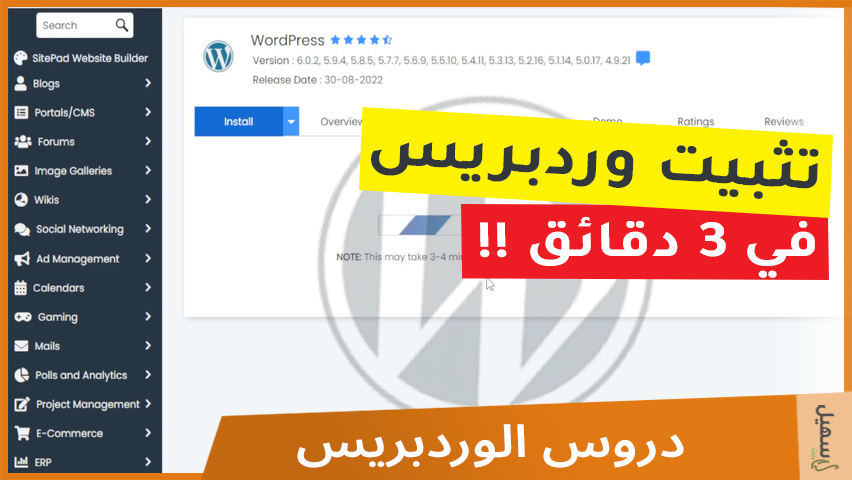
شرح لكيفية تثبيت ووردبريس بأسرع طريقة في 3 دقائق فقط !
طريقة سريعة و سهلة لكيفية تثبيت ووردبريس في 3 دقائق، باستخدام برنامج سوفت أكولوس – Softaculous. قم ببدأ العمل على موقعك الأن، لن أطيل عليك أكثر، إليك فيديو تعليمي:
تعتمد هذه الطريقة على استضافة تدعم برنامج Softaculous من خلال لوحة cPanel، تجدر الإشارة إلى أن أغلب الإستضافات تدعم هذه الخدمة، وسأقترح عليك أيضا بعض هذه الإستضافات :
- هوست 1
- هوست 2
- هوست 3
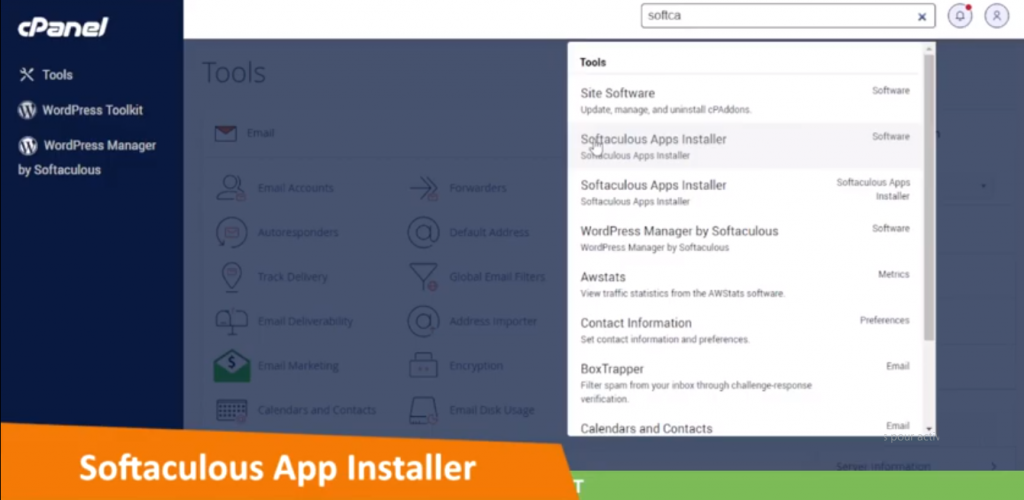
بعد ان تقوم بالدخول للوحة cPanel خاصة باستضافتك، تكتب في صندوق البحث : Softaculous App Installer. بعد ان تحدد الإختيار :
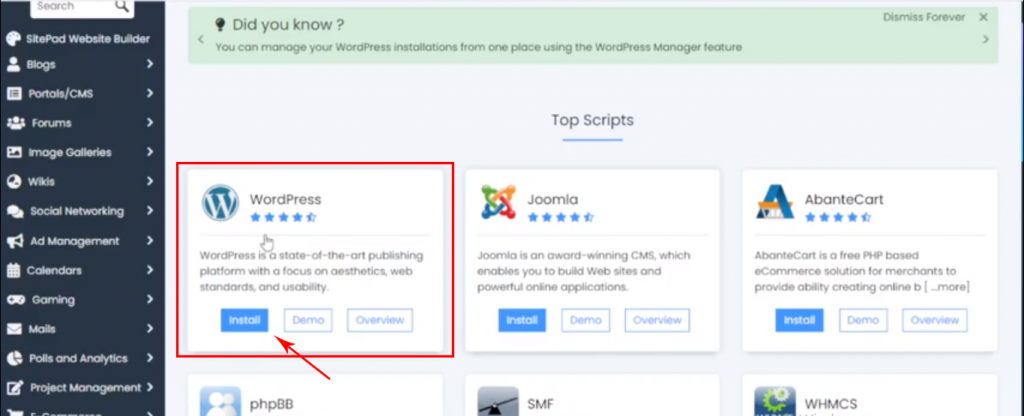
تقوم بالضغط على الزر تثبيت Install في صندوق السكريبت الخاص بووردبريس:
-
كيف يعمل الوردبريس ؟
يعمل وردبريس بنظام إدارة محتوى (CMS) وهو مكتوب بلغة PHP ويستخدم قاعدة بيانات MySQL، بفضل وردبريس لست مجبرا على ان تكون بدراية للغات برمجة تطويرالمواقع حتى تصميم واحد خاص بك، ويمكنك ذلك بتثبيت وردبريس على استضافة المواقع في حوالي 5 دقائق فقط، وبعدها، تقوم بتسجيل الدخول لموقعك باستخدام متصفح الويب الخاص بك، لتبداء باستخدام محرر بسيط لإنشاء صفحات ويب دون الحاجة إلى أي مهارات برمجية تذكر.
في هذه المقالة، سآخدك في جولة للتعرف على أهم أساسيات وبنية ووردبريس وكذلك المكونات الجوهرية والمحورية له. سأوضح لك ما يفعله كل مُكون ، وأوضح لك كيفية استخدامه. يجب أن يمنحك هذا فهمًا متماسكا لكيفية عمل جوهر وردبريس. دعني أتعمق معك.
يوفر لك وردبريس واجهتين، الواجهة الخلفية، والواجهة الأمامية، كلها متصلة بقاعدة بيانات و ملفات موقعك المتبثة على استضافتك :
- الواجهة الخلفية لموقع الويب Back-end : وهي واجهة الإدارة والتحكم، في بمثابة الكواليس، لايتم عرضها على زوار الموقع إلا بصلاحيات مسبقة. حيث يسجل المستخدم الدخول لإجراء تغييرات، تعدبلات و إعدادات على الموقع أو إضافة محتوى جديد. هذه الواجهة هي من تحمل عليك عبئ تعلم البرمجة و الأكواد وهي قوة وردبريس الضاربة. وهذه الواجهة هو محور كل الدورات التدربية و التعليمية التي ستواجهك على النت
- الواجهة الأمامية Front-end : والجزء المرئي من موقع الويب الذي يراه عموم زوارك على الويب و فيه يتم عرض ومشاركة محتوى الموقع وهو ماتقوم محركات البحث بأرشفته.
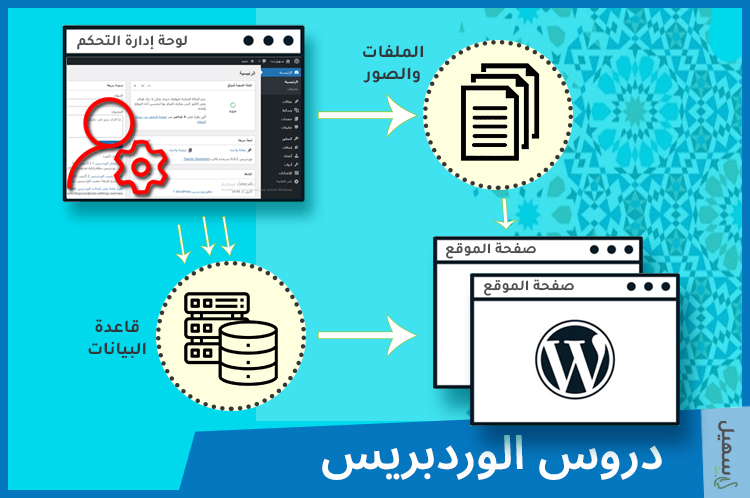
المكونات الجوهرية لوردبريس
ما يميز وردبريس كونه مرنًا وسهل الاستخدام عمليًا لأي شخص، بغض النظرعن مستواه أو خبرته السابقة. ومع ذلك ، لتحقيق أقصى استفادة من هذه المنصة، ستحتاج إلى فهم كيفية عمل مكوناته الأساسية وكيفية استخدامها.
يحتوي كل موقع وردبريس على مجموعة موحدة من المكونات ؛ هذه العناصر هي الجوهر و اللبنات الأساسية لموقع وردبريس. بمجرد أن تتعلم ما يفعله كل مُكون، يصبح استخدام المنصة سهلاً ومفيدًا.
1 – قاعدة البيانات
يحتاج كل موقع إلى قاعدة بيانات لتخزين محتوياته وبياناته، ووردبريس ليس استثناءً. في الواقع ، تحتوي قاعدة البيانات الخاصة بك على كل المحتوى الموجود على موقعك ، بما في ذلك المنشورات والصفحات والمستخدمين والتعليقات الأوسمة والفئات وغير ذلك الكثير.
بالرغم أن قاعدة البيانات هو من بين أهم الأجزاء الأكثر أهمية في موقعك ، إلا أنه لا يمكنك عادةً إدارة قاعدة البيانات مباشرةً أي من خلال لوحة الإدارة و التحكم. في الواقع، لا يحتاج معظم المستخدمين إلى الوصول إليها بطريقة مباشرة، إلا في حالات مشكلة متعلقة بها أو كنت بصدد إنشاء مكون إضافة ووردبريس خاص بك.
2 – لوحة الإدارة والتحكم
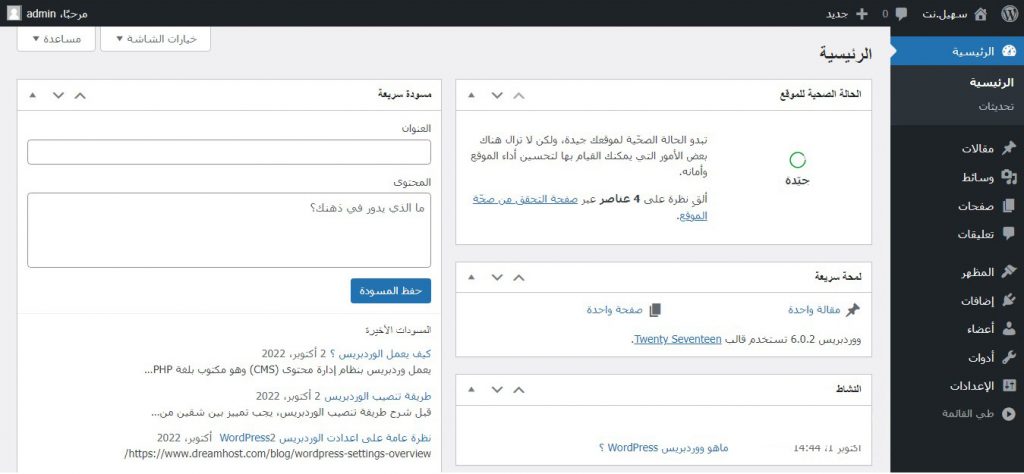
لوحة إدارة وردبريس أثناء استخدام ووردبريس، ستصبح على دراية كبيرة بقسم لوحة الإدارة والتحكم. وستعتاد على هذه الواجهة وتفاصيلها كما لو كنت في غرفة بيتك، وهذه الواجهة ستستخدمها في إدارة كل جانب من جوانب موقعك تقريبًا، من إنشاء المحتوى إلى تغيير مظهر صفحاتك وإضافة وظائف جديدة.
عند تسجيل الدخول لأول مرة، سترى علامة التبويب “لوحة التحكم”، توفر لك وصولاً سهلاً إلى المناطق الرئيسية في واجهة الإدارة. على سبيل المثال ، يمكنك استخدامها لمشاهدة الأخبار المتعلقة بووردبريس، أو لإنشاء مسودة منشور بسرعة ، الإطلاع على جديد إضافاتك و القوالب المتبثة.
يتم فصل واجهة لوحة الإدارة نفسها إلى عدة صفحات، كل منها مخصص لجانب مهم من موقعك. يمكنك التنقل بينها باستخدام القائمة الموجودة على الجانب الأيسر. تحتوي بعض الخيارات أيضًا على صفحات فرعية إضافية ، والتي ستظهر عند التمرير فوق هذا العنصر.
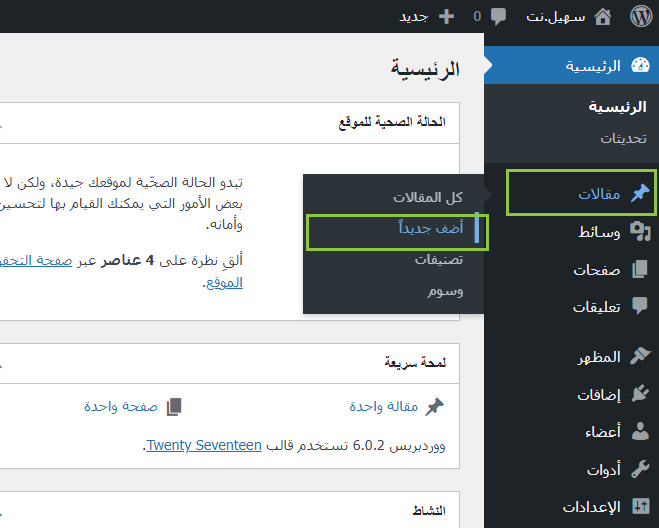
خيارات صفحات فرعية إضافية تظهر عند التمرير فوق عنصر من عناصر القائمة الجانبية الشرح الذي سيأتي أسفله هو شرح لمكونات الوردبريس الجوهرية في نفس الآن شرح لأبرز العناصر الاختيارات بواجهة الإدارة والتحكم
2. مقالات
يُعد مكون مقالات مكون حاسم والأهم في وردبريس، ويستخدم لإنشاء أنواع مختلفة من المحتوى. يتم استخدامه بشكل شائع للمدونات، حيث تمثل كل مقالة تحديث جديد. وغير ذلك، يمكن استخدام المقالات لأي محتوى، مثل المقالات الإخبارية ومعارض الصور وما إلى ذلك.
لإنشاء مقالة، ستستخدم محرر وردبريس. يبدو حاليا مثل هذا:
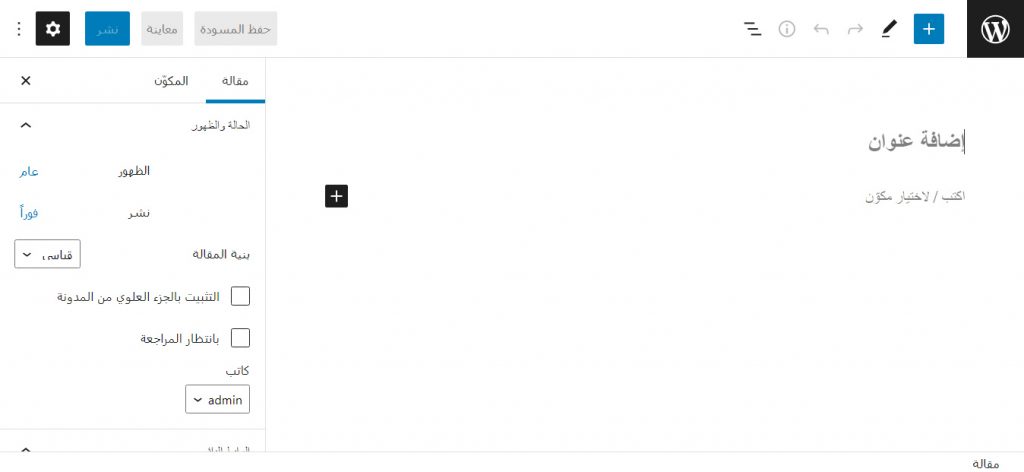
واجهة إضافة مقالة جديدة على وردبريس كما تلاحط في الصورة أعلاه، للعمل على هذا المكون فهو بسيط للغاية، يكفي ان تضيف العنوان، و كتابة نص المقالة و الضغط على زر نشر باللون الأزرق لتصبح المقالة منشورة على موقعك. هناك خيارات سأتناولها بعضها معك في هذه الفقرة، خيارات وأخرى بالتفصيل لاحتراف هذا المُكون في مقالة : كل ماتحتاج أن تعرفه عن مقالة وردبريس
عند الانتهاء من كتابة أو تعديل المقالة، يمكنك حفظها بعدة طرق مختلفة. فإذا كنت ترغب في نشرها على موقعك، فيمكنك النقر فوق زر نشر. أو يمكنك أيضًا استخدام حفظ المسودة بدلاً من ذلك. سيؤدي هذا إلى حفظ المنشورولكن لن يجعله ظاهرا ومرئيا للعموم زوار الموقع ، مما يتيح لك تعديله بشكل أكبر قبل نشره.

عندما يتم حفظ منشور أو نشره ، ستراه مدرجًا في شاشة “كل المقالات”. يمكنك أيضًا تنفيذ إجراءات مجمعة لمشاركات متعددة ، وهو أمر مفيد بشكل خاص بمجرد أن تبدأ في إضافة العشرات أو حتى المئات من المنشورات.
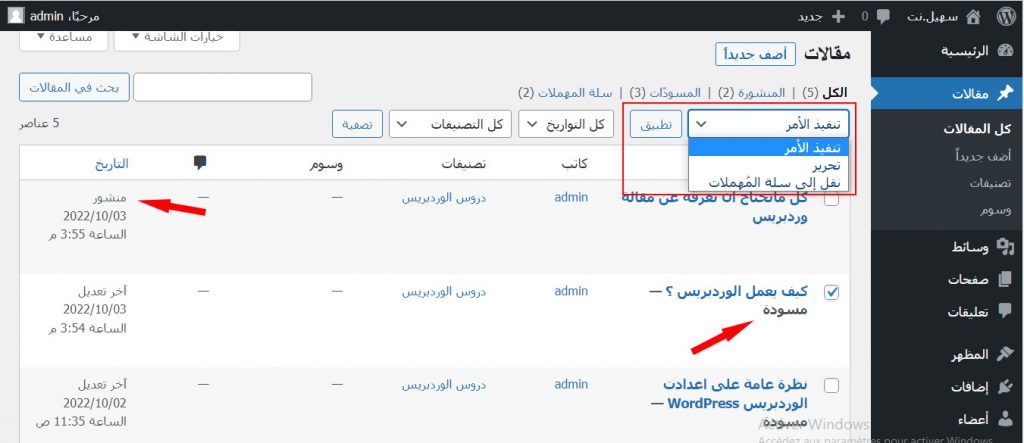
2 – 1 – تصنيفات
في وردبريس، تُستخدم عنصر “تصنيفات” لتصنيف المحتوى وتنظيمه، ما يسهل على الزائرين التنقل في موقعك.ويمكن أن تكون التصنيفات عامة أو أكثر تحديدًا. على سبيل المثال ، يمكن أن يكون لديك صنف لمنشورات الأخبار ، والتي بدورها يمكن أن تحتوي تصنيفات فرعية لأخبار المحلية، وأخبار الاقتصاد وتصنيف لأخبار الرياضة.
كل تصنيف تقوم بإنشائه سيقوم برنامج وردبريس تلقائيًا بإنشاء صفحة له، والتي ستعرض جميع المقالات المخصصة لذلك التصنيف. فإذا قمت بتعيين تصنيف “أخبارالرياضة” إلى مقالة ، فسيظهر محتواه على هذا النحو : https://yoursite.com/category/sport-news.
يمكنك تعيين تصنيف لمنشور من محرر المحتوى الذي قدمناه سابقًا.
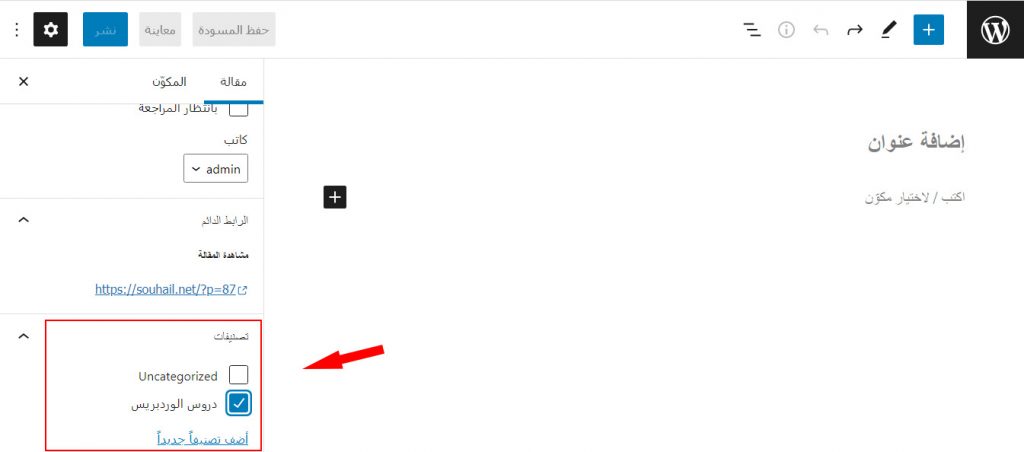
ستلاحظ أنه يمكنك أيضًا إضافة تصنيف جديد هنا. ما عليك سوى النقر فوق “أضف تصنيفاً جديداً” وإدخال اسم التصنيف. يمكنك أيضًا تحديد التصنيف الرئيسي إذا كنت تنشئ تصنيف فرعي.
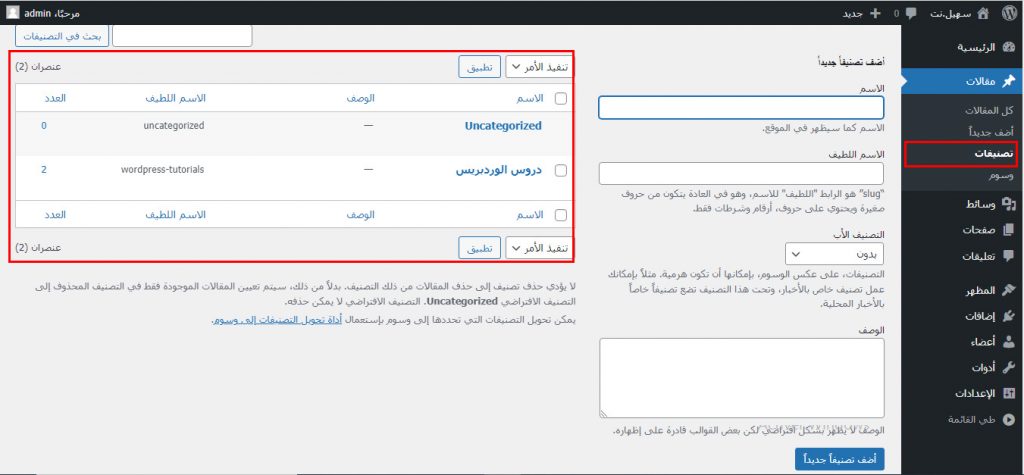
لعرض الفئات الخاصة بك وإدارتها ، يمكنك الانتقال إلى المنشورات> الفئات. هنا يمكنك إنشاء فئات جديدة ، وكذلك تحرير أو حذف الفئات الموجودة.
2 – 2 – وسوم
الوسوم تشبه التصنيفات إلى حد كبير. تم تصميمها أيضًا لتصنيف المحتوى من خلال إضافة علامات وتسمى وسم وهي عبارة عن كلمات، غير أن استخدامها مختلف قليلاً. في حين، تميل التصنيفات إلى أن تكون عامة نسبيًا لتصف نوع المحتوى أو الموضوع العام للمقالة، فالوسوم تكون أكثر تحديدًا و تخصيصا للمحتوى.
يمكن استخدام الوسوم للإشارة إلى الموضوعات والكلمات الأساسية ذات الصلة بالمقالة. على سبيل المثال ، لنفترض أنك كتبت مقالة بعنوان :”كيف يعمل الوردبريس ؟“. يمكنك تعيين هذا إلى تصنيف مثل دروس وردبريس. ثم يمكنك بعد ذلك إعطائه عددًا من العلامات الوصفية حسب ما ستتناول في هذه المقالة، مثل وردبريس ، ومُكونات ،و لوحة الإدارة و التحكم ، وإضافات الوردبريس، وقوالب وردبريس.
كما هو الحال مع التصنيفات ، يحتوي كل وسم أيضًا على صفحته الخاصة ، والتي تتيح للمستخدمين العثور بسهولة على المحتوى ذي صلة. إلا أن الوسوم ليست هرمية، ما يعني أنها لا تحتوي على أبوين أو علامات فرعية.
تتم إضافة الوسوم إلى المقالات تمامًا مثل التصنيفات. هذا، ويقع قسم الوسوم أسفل التصنيفات مباشرةً في واجهة المحرر.
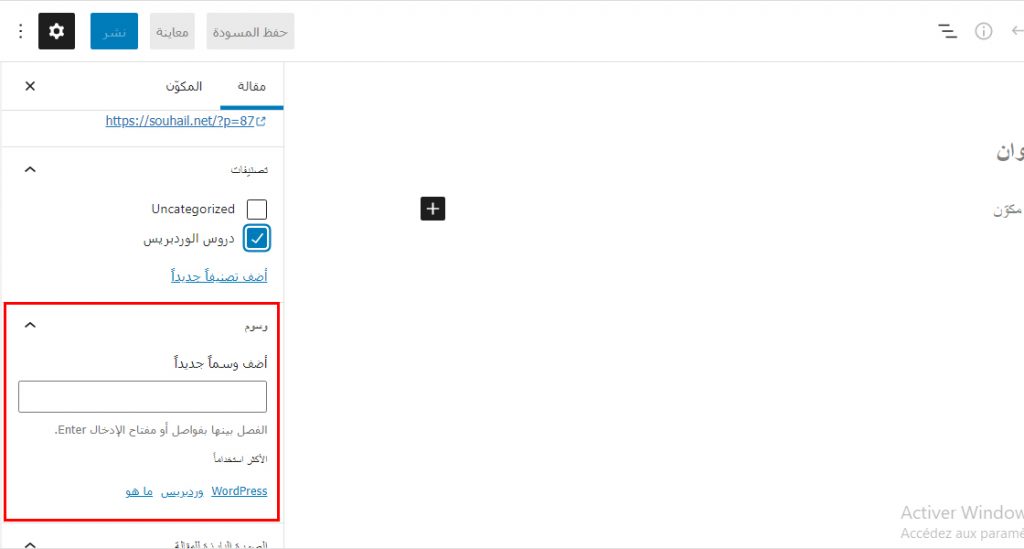
لإضافة وسم، ما عليك سوى إدخالها في حقل النص. ويمكنك إضافة علامات متعددة في آن واحد، عن طريق فصل كل وسم بفاصلة.
يمكنك بعد ذلك إدارة العلامات الخاصة بك عن طريق الوصول إلى المقالات> العلامات.
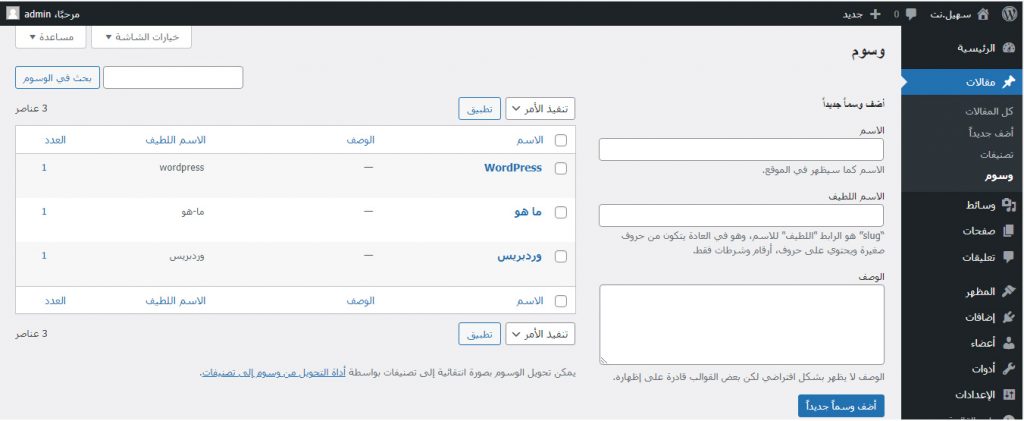
تعمل هذه الشاشة تمامًا مثل صفحة التصنيفات التي تناولناها سابقًا. حيث يمكنك إضافة وسم جديد، وتعديل الوسوم الموجودة ، وأيضا حذف الوسوم التي لم تعد بحاجة إليها.
3. مكتبة الوسائط
بينما يعد النص جزءًا أساسيًا من أي موقع ، فغير مستبعد أنك قد ترغب في استكماله ببعض الوسائط الإضافية من صور و فيديوهات، والصور هي الأكثر شيوعًا ، ولكن قد ترغب أيضًا في تحميل الفيديو أو الصوت أو المستندات.
وردبريس يوفر هذا المكون باسم وسائط الذي تأتي فيه مكتبة الوسائط. هذه المكتبة هي المكان الذي يتم فيه تخزين جميع ملفات الوسائط على موقعك.
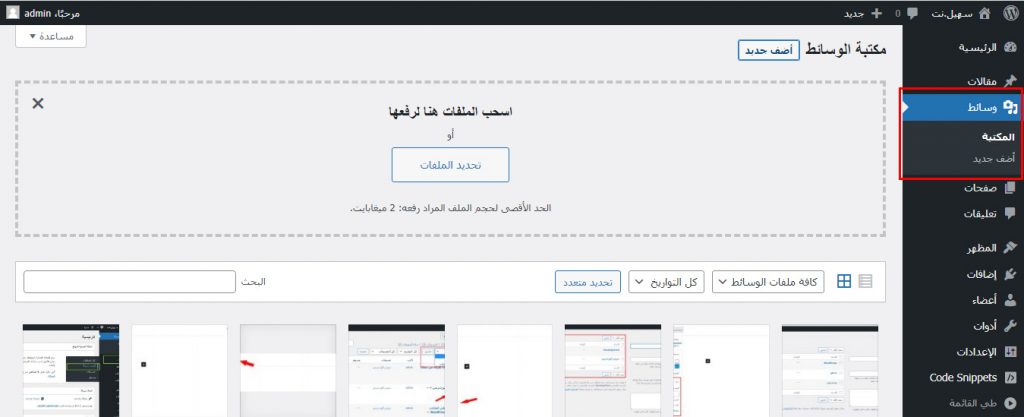
مكون الوسائط بالوردبريس يعد تحميل ملف أو أكثر أمرًا سهلاً بعد الضغط على الزر أضف جديد، مثل سحبه وإفلاته من مجلد محلي في هذه الصفحة كما هو مبين في الصورة أعلاه، أو بالضغط على الزر تحديد الملفات.
سيتم تحميل الملفات وإضافتها إلى المكتبة. يمكنك بعد ذلك تضمينها في المقالات والصفحات ، بالنقر فوق الزر رمز الصور أو الوسائط في محرر محتوى.
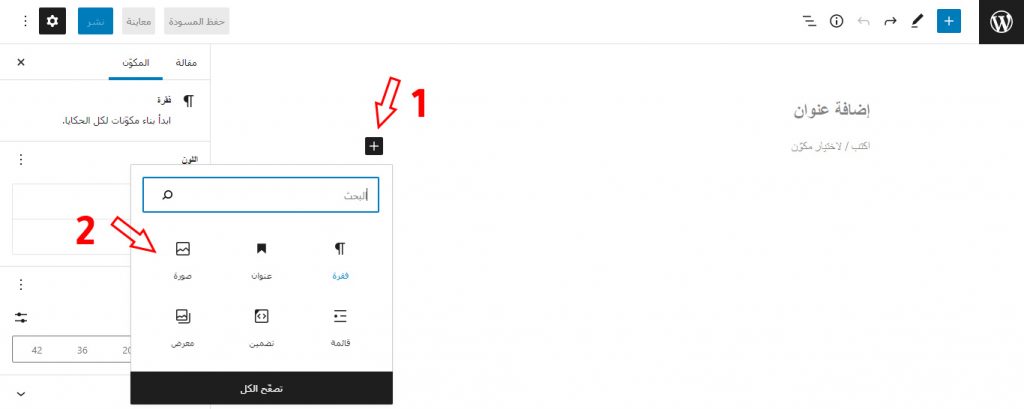
هذا يفتح المكتبة في نافذة منبثقة ، حيث يمكنك إدراج الملفات التي تريدها. يمكنك أيضًا تعديل الملفات وتعيين خصائص متنوعة لها ، مثل نص “بديل”.
4. الصفحات
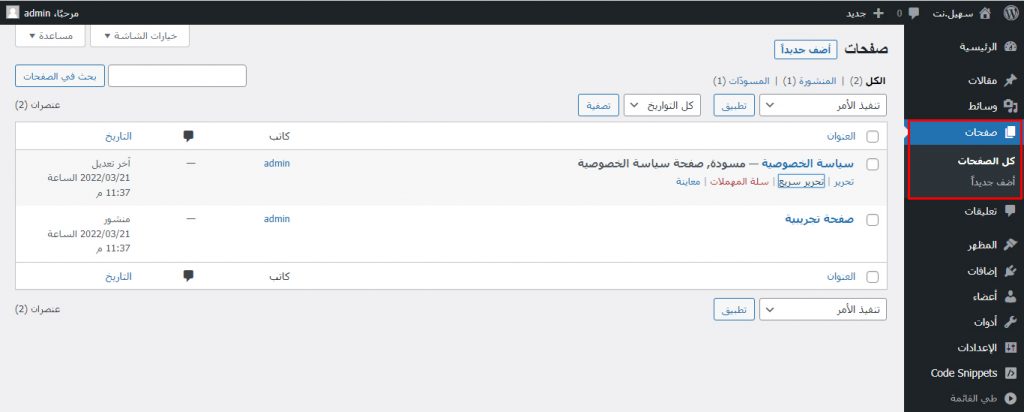
تشبه صفحات وردبريس المقالات في كثيرًا من الأمور. إذ يتم إنشاؤها وتعديلها باستخدام نفس الواجهة (التي تناولناها في القسم مُكون المقالات) ولها عنوانًا ونصًا أساسيًا، ويمكن أن تحتوي على نفس أنواع محتوى المقالات بالضبط، فما الذي يجعل مُكون الصفحات مختلفة؟
قد يسأل البعض لماذا استخدم الصفحات، ومُكون المقالات يفي بالغرض؟ وهذا السؤال حقيقةً كان يحيرني شخصياً في بداية تعاملي مع ووردبريس. للإجابة إليك بعض الأشياء الأساسية التي يجب معرفتها:
- السياق التاريخي لإنشاء ووردبريس ودوره كمدونة، يعتمد على المقالات ونشرها بتسلسل زمني، ليتطور لبرنامج منشئ مواقع.
- يتم تخصيص الصفحات بشكل عام للمحتوى أو المعلومات الثابتة.
- لا يتم سرد الصفحات حسب التاريخ و التسلسل الزمني ولا يمكن تصنيفها أو وضع وِسامات عليها مثل مقالات وردبريس
- نظرًا لطبيعتها الثابتة ، لا يتم تضمين الصفحات في خلاصات RSS ولا يتم نشر التاريخ والوقت
- يمكن للصفحات ان تتصمن المقالات وتنشرها وعكس غير صحيح،
- التحكم في تخصيص شكل عرض المحتوى على الصفحات، كحذف للشريط الجاني أو التذلييل للصفحة، تعديل القوائم المعروضة.
وعموما، الصفحات تكوِّن بنية موقعك. فأنت بحاجة إلى واحدة على الأقل ، والتي عادة ما تكون صفحة رئيسية أو أرشيف مدونة. كما يمكنك إضافة أي عدد من الصفحات، حسب الغرض من موقعك. بعض الأمثلة الشائعة لصفحات المواقع أن تتضمن صفحة “من نحن” التي تحتوي على معلومات حول شركتك أو مؤسستك ، وأيضا صفحة تحتوي على “سياسة الخصوصية” الخاصة بك ، وصفحة “اتصال بنا” حتى يتمكن الزوار من التواصل معك.
5. الإضافات
يُعد مُكون إضافات ووردبريس واحدة من أكبر الأسباب التي تجعل ووردبريس من أكثر منصات إنشاء مواقع الويب شيوعًا في العالم. المكوِّن إضافات لووردبريس هو جزء من البرنامج (أكواد) يمكنك تثبيته على موقعك ببضع نقرات فقط. فالإضافات تضيف وتوسع وظائف الووردبريس، دون الحاجة إلى معرفة تقنية.
إن الشيء العظيم في مُكون إضافات هو أنه يمكن استخدامها لفعل أي شيء تقريبًا. تضيف بعض الإضافات ميزات جديدة طفيفة إلى موقعك، كالوضع المظلم، الذي يغير ألوان لوحة الإدارة والتحكم. كما وتوجد إضافات تؤثر بشكل جذري على موقعك. فإضافة ووكميرس WooCommerce مثلا، تضيف خاصية المتجر الإلكتروني بموقعك بجميع خصائصه من إدراة للمنتجات إلى متابعة الطلبات.
يمكنك رؤية الإضافات المثبتة حاليًا في لوحة الإدارة و التحكم الخاصة بك، على واجهة الإضافات.
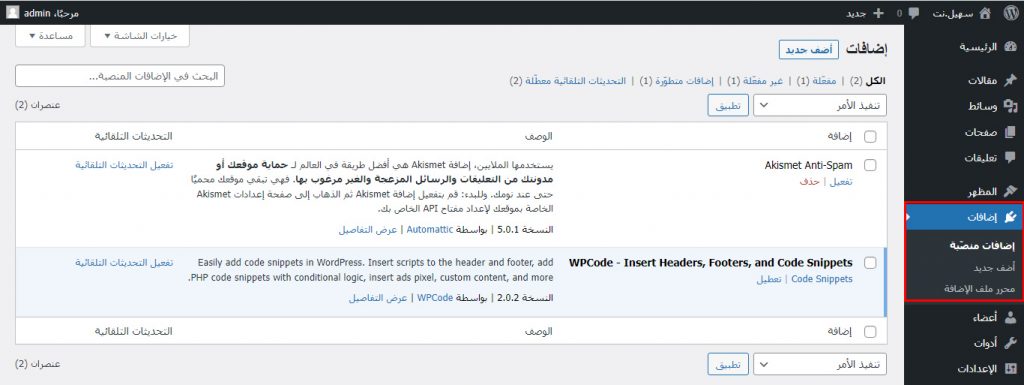
يمكنك إضافة مُكونات إضافية مجانية إلى موقعك مباشرة من لوحة التحكم ، بالنقر فوق أضف جديد. سيؤدي هذا إلى فتح دليل إضافات ووردبريس ، حيث يمكنك تصفح الحلول.
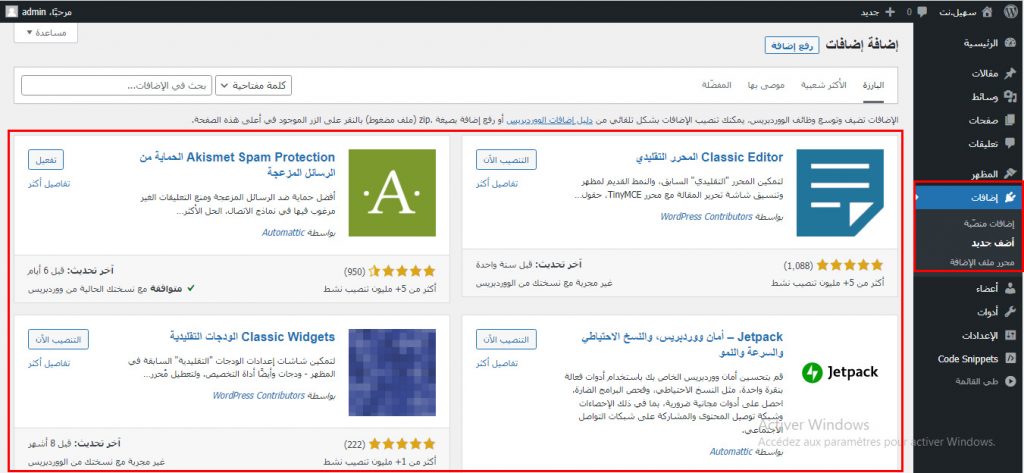
لإضافة إضافة إلى موقعك ، انقر على زر التنصيب الآن. وبمجرد انتهاء عملية تنصيب الإضافة ، سيتغير الزر باسم تفعيل.
بعد تفعيل الإضافة، يتم تفعيل وظائفها على موقعك. بعد ذلك ، يمكنك إعدادها و البدء في استخدام خصائصها.
5. المظهر
يتم التحكم في مظهر موقع وردبريس 3 مكونات و هي القوالب، القوائم، و الودجات
5 – 1 القوالب
قوالب ووردبريس هي المسؤولة عن كيفية إظهار وتغيير مظهر موقعك. يمكنك اعتبارها بمثابة “لباس الخارجي” لتعطي مظهرا لموقعك، وهي التي تحدد كيفية عرض المحتوى الخاص بك في الواجهة الأمامية. يتضمن ووردبريس مجموعة من قوالب افتراضية ، والتي يمكن أن تكون مفيدة للمبتدئين، غير أنك تحتاج ربما لواحد أقل عمومية وذات امتيازات .
لحسن الحظ ، هناك الآلاف من قوالب ووردبريس المجانية المتاحة ، ويمكنك الحصول على العديد منها مباشرة من لوحة الإدارة و التحكم الخاصة بك. ابدأ بالوصول إلى القوالب الحالية من : المظهر> قوالب.
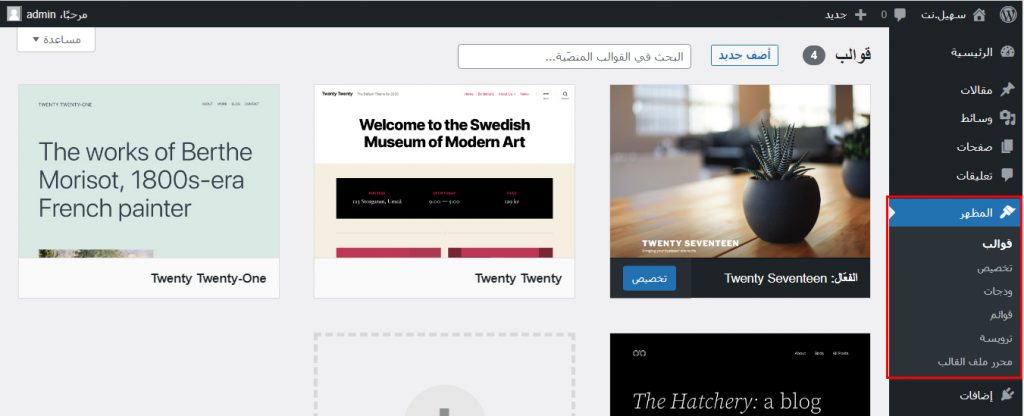
هنا ، يمكنك تفعيل قالب لاستخدامه على موقعك. وإذا ما كنت تريد المزيد من الخيارات ، فيمكنك النقر فوق زر أضف جديد أو على الخانة التي تحتوي على علامة ” + أضف قالب جديد”، لتصفح دليل قوالب ووردبريس .
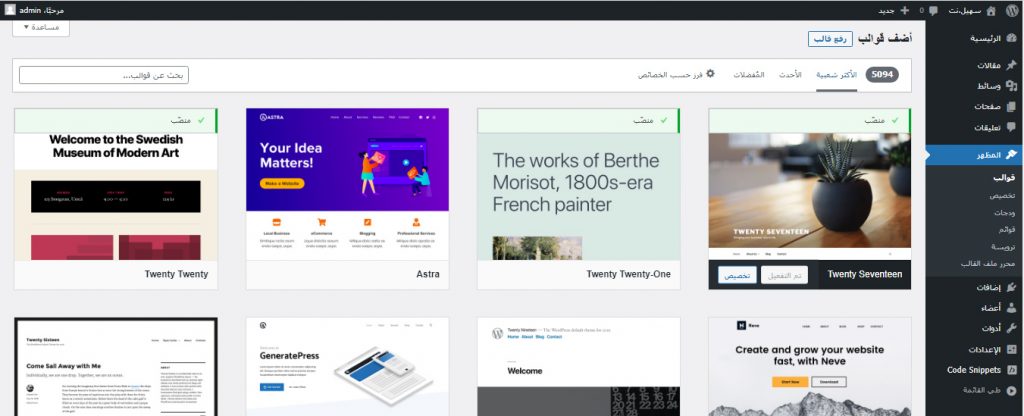
ستجد هنا الكثير من الخيارات المجانية ، والتي يمكنك معاينتها لترى كيف ستبدو على موقعك.
لإضافة قالب إلى موقعك، يمكنك تثبيته بالضغط على زر تنصيب. بمجرد تنصيبه يمكنك تفعيله وللانتقال لتخصيصه : المظهر> تخصيص.
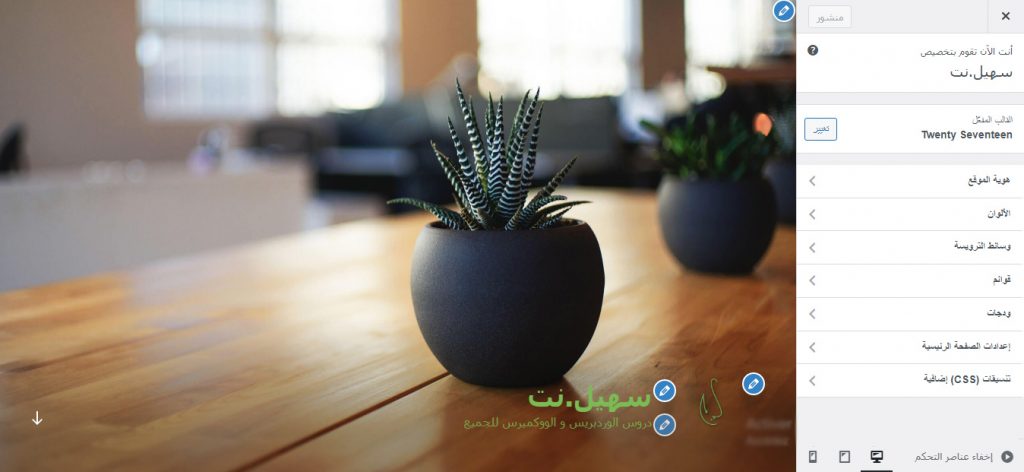
تتيح لك هذه الواجهة إجراء تغييرات على المظهر الخاص بك ، والاطلاع على التأثيرات التي ستحدثها مباشرة. بمجرد أن تشعر بالرضا ، ما عليك سوى تحديد “نشر” لحفظ التغييرات.
5 – 2 القوائم
القوائم هي الشكل الرئيسي للتنقل على موقعك. و بمكنك الاعتماد على أكثر من قائمة واحدة ، إذ يمكنك إنشاء عدة قوائم وإدراجها في أماكن مختلفة على الموقع. على سبيل المثال ، يمكن أن يكون لديك قائمة واحدة تظهر في رأس موقعك ، وأخرى في الشريط الجانبي ، وثالثة في التذييل.
لإدارة قوائمك ، انتقل إلى المظهر> قوائم.
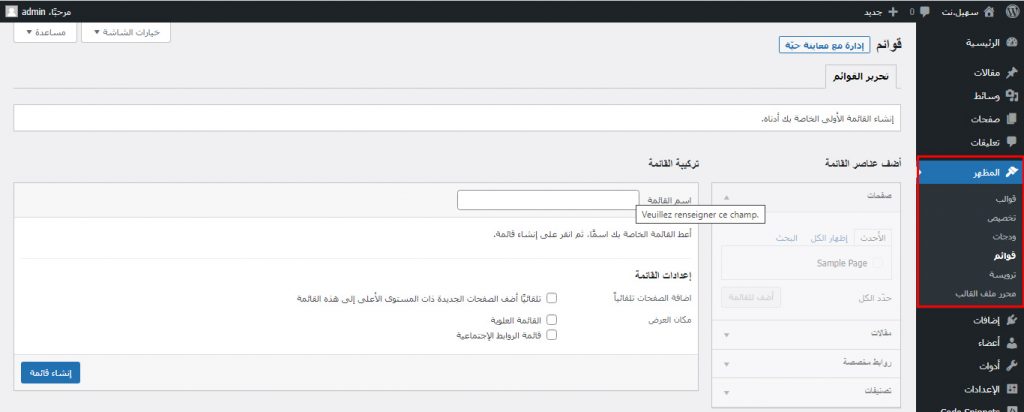
إذا كنت ترغب في إنشاء قائمة جديدة، ما عليك سوى إدخال الاسم ثم النقر على “إنشاء قائمة”. بمجرد الانتهاء من ذلك ، ستتمكن من اختيار الصفحات التي يجب تضمينها في القائمة أو المقالات أو روابط مخصصة وغيرها من الاختيارات حسب تصميمك ، وبعدها اختيار المكان الذي تريد ظهورها في الموقع.
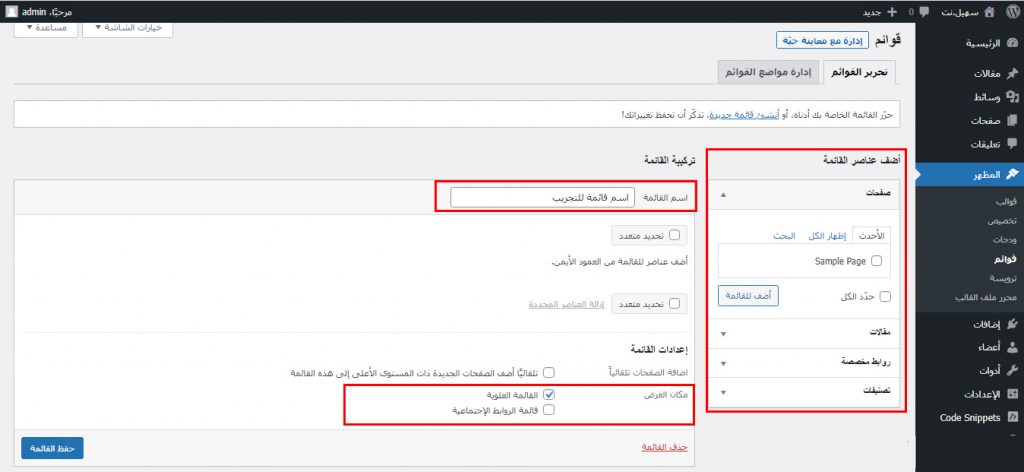
يمكنك أيضًا إضافة قوائم إلى موقعك بطريقة أخرى، وذلك باستخدام شيء يسمى ودجات. دعونا نلقي نظرة على ما هو في الفقرة التالي.
5 – 3 ودجات
ودجات هي عبارة عن أجزاء من المحتوى يمكنك إضافتها إلى أماكن محددة على موقعك. تُعرف هذه المواقع باسم “مناطق ودجات” ويتم تحديدها بواسطة قالب ووردبريس المُفعل الخاص بموقعك. أكثر مناطق ودجات المستخدمة وشيوعًا هي الشريط الجانبي والتذييل بالصفحات.
تضيف ودجات نفسها ميزات مفيدة صغيرة إلى موقعك ، كمثل شريط البحث أو قائمة المشاركات الحديثة أو موجز RSS. يتضمن ووردبريس عددًا من الأدوات بشكل افتراضي، ويمكنك أيضا إضافة المزيد عن إضافات ووردبريس.
لوضع ودجات موجودة على موقعك ، بالانتقال إلى : المظهر> ودجات
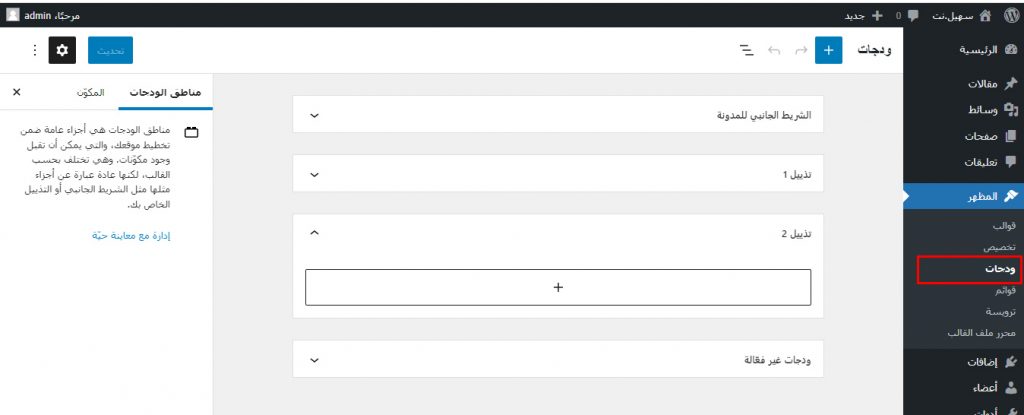
تكون مناطق ودجات التي يمكنك إضافة الودجت فيه مرتبة عموديا ، تقوم باختار واحدة المناسبة لك عن طريق نقر الزر فوق العلامة – كما هو مبين في الصورة أسفله رقم 1 – ، بعد اختيارك للمنطقة تضغط على الزر ” + ” – الصورة أسفله رقم 2- لاختيار محتوى ودجت من الصندوق المنبثق – الصورة رقم 3 -.
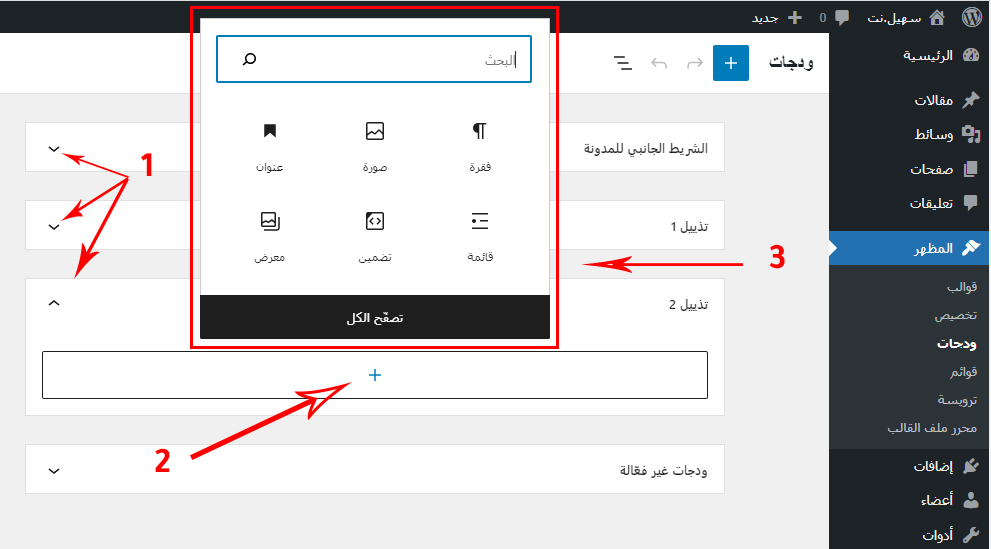
بمجرد القيام بذلك، يمكنك إعداد ودجت. أو اختيار آخر للتعديل عليه. يتم حفظ و تحديث مناطق ودجات بالضغط على الزر تحديث.
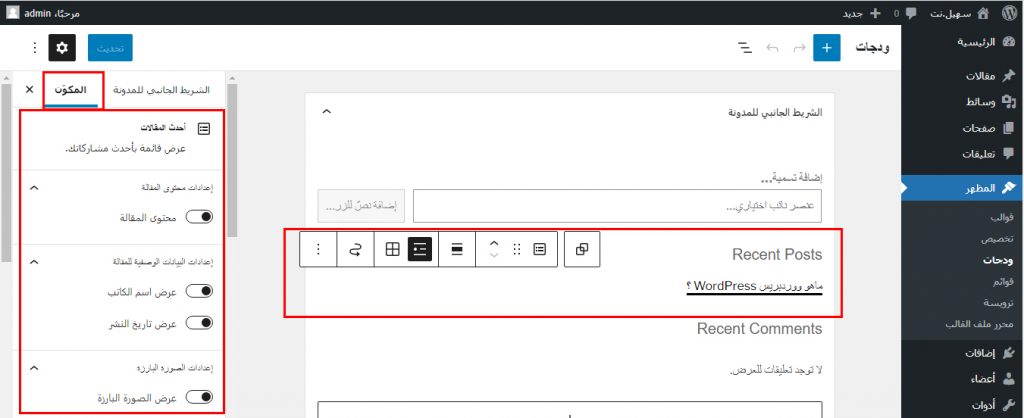
6. أعضاء
ماذا سيكون الموقع بدون أعضاء (المستخدمين؟ العضو في ووردبريس هو ببساطة أي شخص يمكنه الوصول إلى لوحة الإدراة والتحكم الخاصة بك. كل مستخدم لديه ملف لتعريفي خاص به مع معلوماته الشخصية وبيانات الاعتماده الخاصة، وأيضًا يتم تعيين دور له.
يحدد دور العضو ما هو مسموح لكل شخص القيام به على موقعك. على سبيل المثال ، يتمتع المدير – Admin بحق الوصول الكامل إلى جميع الميزات والصلاحيات بلوحة الإدارة و التحكم، مثل نشر المحتوى وتثبيت الإضافات وتغيير قالب الموقع وما إلى ذلك من صلاحيات. أما العضو بصلاحية دور “مشترك” ، سيتمكن فقط من عرض وإدارة معلومات ملفه الشخصي.
يمكنك إدارة هذه المعلومات من صفحة أعضاء> كافة الأعضاء.
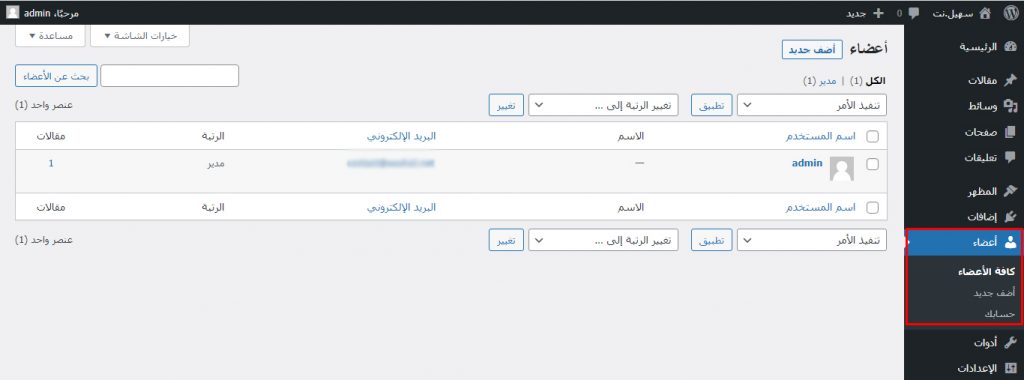
من هنا ، يمكنك إنشاء أعضاء جدد أو تعديل على أعضاء موجودين. ولأسباب أَمنية لموقعك، من المهم أن تقوم بتعيين دور المستخدم الصحيح للأشخاص ، وتجنب منح الكثير من الصلاحيات للمستخدمين الذين لا يطلبونها.
7. التعليقات
مكوّن التعليقات هي طريقة مثالية للسماح للزائرين بالتفاعل مباشرة مع المحتوى الخاص بك. وتكون هذه الميزة في مفعلة افتراضيا في ووردبريس بالنسبة للمقالات، أما في الصفحات فعادة ما تكون معطلة إلا إذا قمت بتفعيلها يدويا في الإعدادات.
عليك مراقبة تنظيم قسم التعليقات الخاصة بك. فقد تأتي بعض التعليقات من روبوتات البريد العشوائي الآلية ، أو قد تكون بعض التعليقات مسيئة بطريقة ما. للتعامل مع هذا ، يمكنك إدارة رسائل الزوار على واجهة التعليقات.
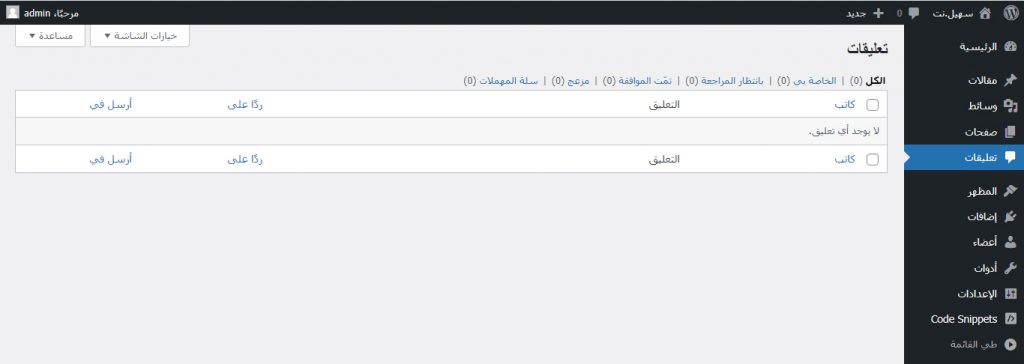
يمكنك من هذه الواجهة، رؤية كل تعليق والموافقة عليه أو حذفه وإنشاء الردود. كما يمكنك تعليم التعليقات كتعليق مزعج غير مرغوب فيه. وهذا يساعدا تلقائيًا في تصفية المنشورات المماثلة في المستقبل.
لمنع التعليقات التي يُحتمل أن تكون غير مرغوب فيها أو مسيئة للظهور على موقعك ، باختيار خاصية إخضاع كل تعليق للإشراف عند نشره. بهذه الطريقة ، يمكنك متابعة التعليقات والموافقة عليها قبل نشرها.
8. اللإعدادات وأدوات
أخيرًا ، نصل إلى مكوّن الإعدادات. كما يدل عليه اسمها ، فهذا هو المكان الذي يمكنك فيه إعداد و ضبط الخيارات الموجودة على موقعك.
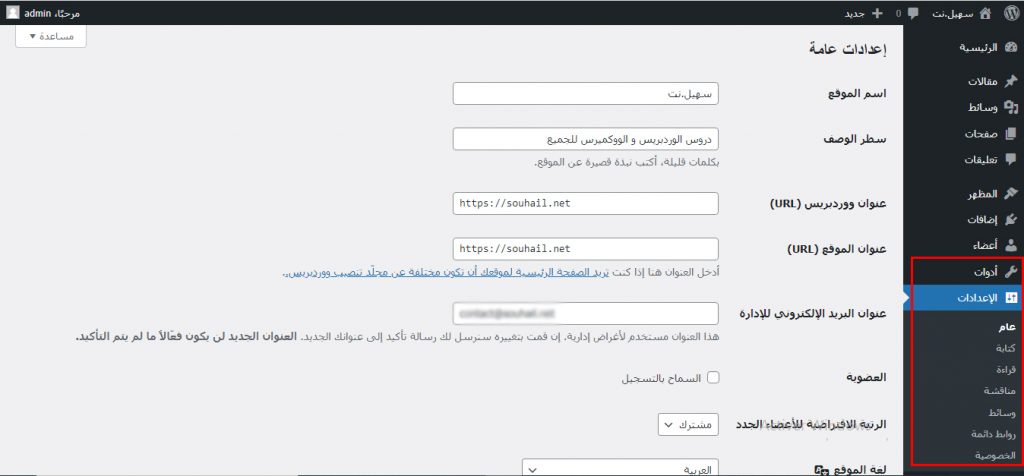
يتكون هذا القسم من عدة صفحات فرعية ، كل منها يخص جانبًا مختلفًا من موقعك. على سبيل المثال ، تتيح لك إعدادات الكتابة تعيين الضبط الافتراضي لمنشورات المدونة الخاصة بك ، بينما تتيح لك إعدادات الروابط الثابتة تحديد كيفية هيكلة عناوين URL الخاصة بموقعك.
في هذه المقالة ، أخدتك في جولة للتعرف على أهم أساسيات ومكونات ووردبريس. يجب أن يمنحك هذا فهمًا قويًا لكيفية عمل جوهر ووردبريس. بطبيعة الحال ، يمكنك التوسع في ما ناقشناه هنا عن طريق إضافة قوالب و إضافات وووردبيرس وحتى السكريبت البرمجة الخاصة بك إلى موقعك.
هل لديك أي أسئلة حول المكونات الرئيسية لمنصة ووردبريس؟ دعنا نبدأ المناقشة بترك التعليق أسفله !
-

كيفية إعداد قوائم ووردبريس الخاصة بك (في 3 خطوات)
قوائم ووردبريس من العناصر المهمة. توفر للمستخدمين أسرع طريقة للعثور على المحتوى والتنقل في الموقع الخاص بك. وبالتالي ، فإن استخدام قوائم سيئة التنظيم أو غير عملية يمكنها أن تضرّ بتجربة المستخدم الخاصة بك ، ويؤدي بدوره إلى الإضرار بترتيب موقعك على محرك البحث الخاص بك.
لحسن الحظ ، يتضمن ووردبريس نظام تحرير القوائم يسهل على جميع المستخدمين فهمه. على سبيل المثال ، يمكنك تحديد موقع قائمتك والصفحات التي تريد عرضها. يمكن أن يختلف المواقعها وفقًا لقالبك المفعل، علما أن معظم قوالب ووردبريس تتضمن العديد من الخيارات.
مقدمة لقوائم ووردبريس ولماذا تحتاجها ؟
القوائم هي أدوات تنقل تمكّن المستخدمين من العثور على محتوى على موقعك. هذا ما يجعلها ضرورية للتنظيم العام لموقعك ولجعل تجربة المستخدم جيدة:
على سبيل المثال ، إذا اكتشف أحد القراء موقعك من خلال محرك بحث ، فقد لا يهبط دائمًا على صفحتك الرئيسية. لمعرفة المزيد حول موقعك، سيحتاجون إلى معرفة كيفية استكشاف محتواك الآخر بالموقع. بحكم العادة ، سيبحثون عن قوائمك للتعرف على الأشياء الأخرى التي يجب استكشافها.
يمكن لقوائم ووردبريس تحسين ترتيب موقعك على محرك البحث (SEO). تكافئ محركات البحث المحتوى ذي الصلة ، لذا فإن التأكد من أن القوائم الخاصة بك واضحة يمكن أن تساعد في زيادة ترتيبك.
هناك بعض الطرق الأخرى التي يمكن أن تعزز بها القوائم مُحسنات محركات البحث لديك ، مثل:
- تجربة مستخدم محسنة: إذا كان لدى القراء تجربة مستخدم ممتعة ، فهذا يرفع من احتمال أن يقضوا المزيد من الوقت على موقعك. ما يعني معدلات ارتداد Bounce rates أقل بالنسبة لك.
- روابط أقسام الموقع لصفحات نتائج محرك البحث (SERPS): ستعرض نتائج محركات البحث الصفحة الرئيسية والروابط إلى الصفحات الداخلية إذا كان الموقع والتنقل فيه منظمين بشكل جيد.
- زحف أسهل بواسطة محركات البحث: تستخدم محركات البحث برامج الروبوت للزحف عبر موقعك وفهرسة صفحاتك. إن وجود تنقل منظم جيدًا يوضح بوضوح المحتوى المتاح لكل موضوع قائمة يجعل من السهل على الروبوتات العثور على المحتوى الخاص بك وفهرسته.
المفتاح هو أن يكون لديك قوائم جيدة التنظيم في مكان بارز. في حين أن مزايا القوائم تكون الأفضل رائعة للموقع لتحسين محركات البحث SEO ، فإن القوائم تجعل من السهل على القراء العثور على المحتوى الذي صنعته لهم.
كيفية إعداد قوائم WordPress الخاصة بك (في 3 خطوات)
In WordPress, menus are an inherent element. Additionally, many themes come with predefined menus and locations.
However, it is also important for you to understand the best way to incorporate menus on your site. We recommend you create a sitemap (or at least a navigational strategy) before you start adding menus to your site.
في WordPress ، القوائم هي عنصر متأصل. بالإضافة إلى ذلك ، تأتي العديد من السمات مع قوائم ومواقع محددة مسبقًا.
ومع ذلك ، من المهم أيضًا أن تفهم أفضل طريقة لدمج القوائم في موقعك. نوصيك بإنشاء خريطة موقع (أو على الأقل استراتيجية تنقل) قبل البدء في إضافة القوائم إلى موقعك.
الخطوة 1: إنشاء قائمة جديدة في WordPress
Once you’ve made a navigational plan or sitemap, you’re ready to create your menus. Within WordPress, navigate to Appearance > Customize, then click on Menus:
بمجرد وضع خطة التنقل أو خريطة الموقع ، تكون جاهزًا لإنشاء قوائمك. داخل WordPress ، انتقل إلى Appearance> Customize ، ثم انقر فوق القوائم:
صورة
If you don’t have a menu set up yet, you can simply select Create New Menu to get started. You’ll be given the option to name your menu and choose where it will appear:
إذا لم يكن لديك قائمة معدة حتى الآن ، يمكنك ببساطة تحديد إنشاء قائمة جديدة للبدء. سيُتاح لك خيار تسمية قائمتك واختيار المكان الذي ستظهر فيه:
صورة
Keep in mind that the locations for your menu will vary depending on your theme. When you’ve made your choices, click on Next and select the Add Items button. Now, it’s time to start building your menu!
ضع في اعتبارك أن مواقع قائمتك ستختلف اعتمادًا على المظهر الخاص بك. عندما تحدد اختياراتك ، انقر فوق “التالي” وحدد الزر “إضافة عناصر”. حان الوقت الآن لبدء إنشاء قائمتك!
الخطوة 2: أضف عناصر التنقل الخاصة بك
For each new menu you add to WordPress, you’ll be able to include any of your pages, posts, and other content. You’ll see each of your site’s elements separated into various sections, and they’re all selectable. Just click on an item to add it to your menu:
لكل قائمة جديدة تضيفها إلى WordPress ، ستتمكن من تضمين أي من صفحاتك ومشاركاتك ومحتويات أخرى. سترى كل عنصر من عناصر موقعك مقسمًا إلى أقسام مختلفة ، وكلها قابلة للتحديد. ما عليك سوى النقر فوق عنصر لإضافته إلى قائمتك:
صورة
Once selected, you’ll see the item show up in the left-hand column. If you make a mistake, you can select the red X icon to delete an entry. You can even create new content here and immediately add it to your menu. For example, to add a new page, you simply need to type a name for it in the box at the bottom of the Pages section, then select the Add button.
بمجرد التحديد ، سترى العنصر يظهر في العمود الأيسر. إذا قمت بخطأ ما ، يمكنك تحديد رمز X الأحمر لحذف إدخال. يمكنك أيضًا إنشاء محتوى جديد هنا وإضافته على الفور إلى قائمتك. على سبيل المثال ، لإضافة صفحة جديدة ، ما عليك سوى كتابة اسم لها في المربع الموجود أسفل قسم الصفحات ، ثم تحديد الزر “إضافة”.
As you add items, you should see them appear on your site in the preview panel. This useful feature lets you see what your menu looks like as you’re building it. Once you’ve selected everything you want to include in your menu, it’s time to start organizing it.
عند إضافة عناصر ، يجب أن تراها تظهر على موقعك في لوحة المعاينة. تتيح لك هذه الميزة المفيدة معرفة الشكل الذي تبدو عليه قائمتك أثناء إنشائها. بمجرد تحديد كل شيء تريد تضمينه في قائمتك ، فقد حان الوقت لبدء تنظيمه.
الخطوة 3: تنظيم بنية القائمة الخاصة بك
This is arguably the easiest part of setting up your WordPress menus. Organizing your menu items is as simple as dragging and dropping them into place.
To do so, hover over any menu item you’ve added. You’ll see your cursor turn into a crosshair. From here, simply drag and drop the item up or down to reorder it:
يمكن القول أن هذا هو أسهل جزء في إعداد قوائم WordPress الخاصة بك. يعد تنظيم عناصر القائمة أمرًا بسيطًا مثل سحبها وإفلاتها في مكانها.
للقيام بذلك ، مرر مؤشر الماوس فوق أي عنصر قائمة أضفته. سترى مؤشرك يتحول إلى علامة تصويب. من هنا ، ما عليك سوى سحب العنصر وإفلاته لأعلى أو لأسفل لإعادة ترتيبه:
صورة
If you’d like to create a menu hierarchy using submenus, you can do that here as well. Just drag an item to the right, and it will automatically become a sub-element of the menu item right above it.
When you’re ready to move on, click on the Publish button at the top of the page to preserve your changes. Alternatively, you can select Save Draft or Schedule if you don’t want your new menu implemented quite yet.
The Live Customizer is usually the best way to set up your menus since you can see your changes while you make them. However, it’s worth noting that you can create menus through a similar process in the Appearance > Menus section of your dashboard:
إذا كنت ترغب في إنشاء قائمة هرمية باستخدام القوائم الفرعية ، فيمكنك القيام بذلك هنا أيضًا. ما عليك سوى سحب عنصر إلى اليمين ، وسيصبح تلقائيًا عنصرًا فرعيًا لعنصر القائمة فوقه مباشرةً.
عندما تكون مستعدًا للمضي قدمًا ، انقر على الزر “نشر” في أعلى الصفحة للاحتفاظ بالتغييرات التي أجريتها. بدلاً من ذلك ، يمكنك تحديد حفظ المسودة أو الجدول الزمني إذا كنت لا تريد تنفيذ القائمة الجديدة تمامًا بعد.
عادةً ما يكون Live Customizer هو أفضل طريقة لإعداد قوائمك حيث يمكنك رؤية التغييرات أثناء إجرائها. ومع ذلك ، تجدر الإشارة إلى أنه يمكنك إنشاء قوائم من خلال عملية مماثلة في قسم المظهر> القوائم بلوحة التحكم:
صورة
If you’re good with code, you can also use CSS to change your menu’s placement using hooks and filters. If you go down this route, however, you’ll want to follow your theme’s documentation to avoid issues with your site’s layout.
إذا كنت جيدًا مع الشفرة ، فيمكنك أيضًا استخدام CSS لتغيير موضع القائمة باستخدام الخطافات والفلاتر. ومع ذلك ، إذا اتبعت هذا المسار ، فسترغب في اتباع وثائق مظهرك لتجنب المشكلات المتعلقة بتخطيط موقعك.
كيفية إضافة قوائم إضافية باستخدام أداة قائمة WordPress
If you’d like to include additional menus elsewhere on your site (within your footer, for example), you can use WordPress’ menu widgets to get the job done. To add menus to these areas, you’ll need to return to Appearance > Customize in WordPress. This time, you’ll want to visit the Widgets section:
إذا كنت ترغب في تضمين قوائم إضافية في مكان آخر على موقعك (داخل التذييل ، على سبيل المثال) ، فيمكنك استخدام أدوات قائمة WordPress لإنجاز المهمة. لإضافة قوائم إلى هذه المناطق ، ستحتاج إلى العودة إلى المظهر> التخصيص في WordPress. هذه المرة ، سترغب في زيارة قسم الأدوات:
صورة
Here, you’ll see a list of preset widget areas, which will vary depending on your theme, but they’re usually located in your sidebars and/or footer. Choose the area where you want your menu to be placed, and you’ll be presented with a number of widget options.
To add a new widget, you’ll want to search for one called Navigation Menu. If it isn’t already in place, you can select Add a Widget, search for it, then click to add it to your widget area:
هنا ، سترى قائمة بمناطق عناصر واجهة المستخدم المعينة مسبقًا ، والتي ستختلف اعتمادًا على المظهر الخاص بك ، ولكنها عادة ما تكون موجودة في الأشرطة الجانبية و / أو التذييل. اختر المنطقة التي تريد وضع قائمتك فيها ، وسيظهر لك عدد من خيارات الأدوات.
لإضافة أداة جديدة ، ستحتاج إلى البحث عن أداة تسمى قائمة التنقل. إذا لم تكن موجودة بالفعل ، يمكنك تحديد إضافة أداة ، والبحث عنها ، ثم النقر لإضافتها إلى منطقة الأداة الخاصة بك:
صورة
Next, expand the widget by clicking on it. You’ll get the chance to add a title (which is optional), and also select the menu you’d like to display. If you haven’t created any menus yet, you’ll be given the option to do so now. Widgets provide you with yet another way to display menus on your website and will be especially helpful if you’re short of suitable locations within your chosen theme.
بعد ذلك ، قم بتوسيع القطعة من خلال النقر عليها. ستتاح لك الفرصة لإضافة عنوان (اختياري) ، وكذلك تحديد القائمة التي ترغب في عرضها. إذا لم تكن قد أنشأت أي قوائم حتى الآن ، فسيتم منحك خيار القيام بذلك الآن. توفر لك الأدوات الذكية طريقة أخرى لعرض القوائم على موقع الويب الخاص بك وستكون مفيدة بشكل خاص إذا كنت تعاني من نقص في المواقع المناسبة داخل المظهر الذي اخترته.
قم بإنشاء أول قائمة WordPress الخاصة بك اليوم
When it comes to creating a great UX, easy-to-follow navigation should be one of your highest priorities. Just as importantly, your search engine rankings also benefit from well-organized content that’s easy for readers to find.
Fortunately, WordPress makes it super easy to add menus to your site. You can select the items you want to display, re-arrange their order, and choose a location for your menu.
عندما يتعلق الأمر بإنشاء تجربة مستخدم رائعة ، يجب أن يكون التنقل السهل المتابعة أحد أهم أولوياتك. بنفس القدر من الأهمية ، تستفيد تصنيفات محرك البحث أيضًا من المحتوى المنظم جيدًا والذي يسهل على القراء العثور عليه.
لحسن الحظ ، يجعل WordPress من السهل جدًا إضافة قوائم إلى موقعك. يمكنك تحديد العناصر التي تريد عرضها وإعادة ترتيبها واختيار موقع لقائمتك.
-
كيفية البحث وتثبيت إضافات الووردبريس
Anyone can create a simple. successful website using WordPress’ default functionality. However, what if the vision you have for your site goes beyond a simple blog or a small portfolio? You’ll probably need a few tools to add the features required and bring your dream website to life.
يمكن لأي شخص إنشاء ملف. موقع ويب ناجح باستخدام وظائف WordPress الافتراضية. ومع ذلك ، ماذا لو كانت الرؤية التي تمتلكها لموقعك تتجاوز مجرد مدونة بسيطة أو محفظة صغيرة؟ ربما ستحتاج إلى بعض الأدوات لإضافة الميزات المطلوبة وإضفاء الحيوية على موقع الويب الذي تحلم به.
This is where WordPress plugins come into the picture. These add-ons enable you to expand your site’s functionality and make it do just about anything you’d like. You can find plugins that help you build and optimize your site, maintain it over time, and add new features such as contact forms and storefronts.
هذا هو المكان الذي تظهر فيه مكونات WordPress الإضافية في الصورة. تمكّنك هذه الوظائف الإضافية من توسيع وظائف موقعك وجعله يفعل أي شيء تريده تقريبًا. يمكنك العثور على المكونات الإضافية التي تساعدك في بناء موقعك وتحسينه ، والحفاظ عليه بمرور الوقت ، وإضافة ميزات جديدة مثل نماذج الاتصال وواجهات المحلات.
مقدمة لإضافات ووردبريس WordPress
If you’ve never heard of plugins before, fear not! They’re typically simple to understand and, most importantly, use.
In short, a plugin is an add-on for your WordPress site — a piece of software you can install that adds new features and functionality.
إذا لم تكن قد سمعت عن المكونات الإضافية من قبل ، فلا تخف! عادة ما تكون سهلة الفهم ، والأهم من ذلك ، استخدامها.
باختصار ، المكون الإضافي هو إضافة لموقع WordPress الخاص بك – وهو برنامج يمكنك تثبيته ويضيف ميزات ووظائف جديدة.
No matter what you’d like your website to be capable of, there’s probably a plugin out there that can help. You can find plugins to speed up your site, optimize its security, and help it rank higher in search engines. Other options enable you to add specific features to your site, such as a contact form, storefront, or forum. Some even help with basic maintenance tasks, like cleaning up broken links.
بغض النظر عما تريد أن يكون موقع الويب الخاص بك قادرًا عليه ، فمن المحتمل أن يكون هناك مكون إضافي يمكن أن يساعدك. يمكنك العثور على مكونات إضافية لتسريع موقعك ، وتحسين أمانه ، ومساعدته في ترتيب أعلى في محركات البحث. تمكّنك الخيارات الأخرى من إضافة ميزات معينة إلى موقعك ، مثل نموذج الاتصال أو واجهة المتجر أو المنتدى. حتى أن البعض يساعد في مهام الصيانة الأساسية ، مثل تنظيف الروابط المعطلة.
Of course, it’s worth mentioning that a quality hosting plan eliminates the need for certain plugins. For example, check out our managed WordPress hosting service — we take care of optimizing your site’s speed and performance for you so there’s no need to find plugins for those kinds of tasks.
بالطبع ، من الجدير بالذكر أن خطة الاستضافة عالية الجودة تلغي الحاجة إلى مكونات إضافية معينة. على سبيل المثال ، تحقق من خدمة استضافة WordPress المُدارة لدينا – فنحن نحرص على تحسين سرعة موقعك وأدائه لك حتى لا تكون هناك حاجة للعثور على مكونات إضافية لهذه الأنواع من المهام.
العثور على الإضافات لموقع وودبريس الخاص بك
Even with a solid hosting plan, you may still want to add some plugins to your site. So, how do you go about finding them? There are a number of places to look, and where you’ll start depends on what you’re searching for.
If you’re interested in starting with some free plugins, your first stop should be the official WordPress Plugin Directory:
حتى مع وجود خطة استضافة قوية ، قد لا تزال ترغب في إضافة بعض المكونات الإضافية إلى موقعك. لذا ، كيف ستشرع في العثور عليهم؟ هناك عدد من الأماكن للبحث ، ويعتمد المكان الذي ستبدأ منه على ما تبحث عنه.
إذا كنت مهتمًا بالبدء ببعض المكونات الإضافية المجانية ، فيجب أن تكون محطتك الأولى هي دليل المكونات الإضافية الرسمي لـ WordPress:
صورة
Each plugin listed there has been through a vetting process and won’t cost you a cent. You can find a lot of high-quality tools, and see how other users have rated them.
However, sometimes you’ll want more options or features than a free plugin can provide. In that case, you can look for premium plugins, which will cost you a (varying) fee but are often more comprehensive.
When choosing plugins, it’s important to be careful — a poorly-coded plugin can harm or even break your site. Be sure to check out user reviews and ratings, and take a look at how recently each option has been updated. If you’re still not sure where to start, check out our list of 20 popular and high-quality plugins every WordPress user should know about.
كل مكون إضافي مدرج هناك خضع لعملية تدقيق ولن يكلفك سنتًا واحدًا. يمكنك العثور على الكثير من الأدوات عالية الجودة ، ومعرفة كيف قام المستخدمون الآخرون بتقييمها.
ومع ذلك ، في بعض الأحيان ستحتاج إلى المزيد من الخيارات أو الميزات التي يمكن أن يوفرها المكون الإضافي المجاني. في هذه الحالة ، يمكنك البحث عن المكونات الإضافية المتميزة ، والتي ستكلفك رسومًا (متفاوتة) ولكنها غالبًا ما تكون أكثر شمولاً.
عند اختيار المكونات الإضافية ، من المهم توخي الحذر – فالمكوِّن الإضافي سيئ الترميز يمكن أن يضر بموقعك أو حتى يكسره. تأكد من إطلاعك على تقييمات المستخدمين وتقييماتهم ، وألق نظرة على مدى تحديث كل خيار مؤخرًا. إذا كنت لا تزال غير متأكد من أين تبدأ ، فراجع قائمتنا المكونة من 20 مكونًا إضافيًا مشهورًا وعالي الجودة يجب أن يعرفها كل مستخدم في WordPress.
كيفية تثبيت إضافات ووردبريس (3 طرق سهلة)
Once you have a plugin picked out, you’ll need to install and activate it on your site. There are three main ways to do this, and we’ll address each one in turn. Before you try any of them, however, we recommend that you first back up your site. That way, if something goes wrong or the new plugin causes problems, you can reverse the damage quickly.
بمجرد اختيار مكون إضافي ، ستحتاج إلى تثبيته وتنشيطه على موقعك. هناك ثلاث طرق رئيسية للقيام بذلك ، وسنقوم بمعالجة كل منها على حدة. قبل أن تجرب أيًا منها ، نوصيك أولاً بعمل نسخة احتياطية من موقعك. بهذه الطريقة ، إذا حدث خطأ ما أو تسبب المكون الإضافي الجديد في حدوث مشكلات ، فيمكنك عكس الضرر بسرعة.
1 – تثبيت الإضافات من الدليل الرسمي
If you’ve chosen a plugin from the official WordPress directory, you’re in luck. Installing free plugins from this source couldn’t be easier — and you can do so without leaving your dashboard.
To get started, log into your website and navigate to the Plugins tab:
إذا اخترت مكونًا إضافيًا من دليل WordPress الرسمي ، فأنت محظوظ. لا يمكن أن يكون تثبيت المكونات الإضافية المجانية من هذا المصدر أسهل – ويمكنك القيام بذلك دون مغادرة لوحة التحكم.
للبدء ، قم بتسجيل الدخول إلى موقع الويب الخاص بك وانتقل إلى علامة التبويب المكونات الإضافية:
صورة
Here, you can see all the plugins you currently have installed (if any). Click on Add New, and you’ll be taken to a searchable version of the directory. Simply type in the name of the plugin you want. If you haven’t chosen one yet, you can use the various search options to explore everything that’s available.
When you find the right plugin, select the Install Now button:
هنا ، يمكنك رؤية جميع المكونات الإضافية التي قمت بتثبيتها حاليًا (إن وجدت). انقر فوق إضافة جديد ، وسيتم نقلك إلى نسخة قابلة للبحث من الدليل. ما عليك سوى كتابة اسم المكون الإضافي الذي تريده. إذا لم تكن قد اخترت واحدة حتى الآن ، فيمكنك استخدام خيارات البحث المتنوعة لاستكشاف كل ما هو متاح.
عندما تجد المكون الإضافي الصحيح ، حدد زر التثبيت الآن:
صورة
WordPress will spend a few moments performing the installation, and then you’ll see a blue Activate button appear. Click on that, and the plugin will be ready to use! Depending on the plugin you’ve chosen, you may be prompted to configure a few settings or run through a setup wizard.
سيقضي WordPress بضع لحظات في إجراء التثبيت ، وبعد ذلك سترى زر تنشيط أزرق يظهر. انقر فوق ذلك ، وسيكون المكون الإضافي جاهزًا للاستخدام! بناءً على المكون الإضافي الذي اخترته ، قد يُطلب منك تهيئة بعض الإعدادات أو تشغيل معالج الإعداد.
تحميل الإضافة من خلال لوحة الإدارة والتحكم
If you’ve purchased a premium plugin or downloaded one from an offsite location, you’ll need to use a slightly different method than the above.
All you’ll need is the zipped folder containing the plugin’s files saved to your computer. This should have been provided to you when you bought the plugin. If you aren’t sure where to find it, contact the plugin’s developer for help.
Once you have the plugin in hand, log into your site and head to the Plugins tab. As before, click on Add New. This time, however, you’ll want to select Upload Plugin on the next page:
إذا اشتريت مكوّنًا إضافيًا مميزًا أو نزّلت واحدًا من موقع خارج الموقع ، فستحتاج إلى استخدام طريقة مختلفة قليلاً عن تلك المذكورة أعلاه.
كل ما تحتاجه هو المجلد المضغوط الذي يحتوي على ملفات المكون الإضافي المحفوظة على جهاز الكمبيوتر الخاص بك. كان من المفترض أن يتم توفير هذا لك عند شراء المكون الإضافي. إذا لم تكن متأكدًا من مكان العثور عليه ، فاتصل بمطور المكون الإضافي للحصول على المساعدة.
بمجرد أن يكون لديك المكون الإضافي في متناول اليد ، قم بتسجيل الدخول إلى موقعك وتوجه إلى علامة التبويب المكونات الإضافية. كما كان من قبل ، انقر فوق إضافة جديد. ومع ذلك ، سترغب هذه المرة في تحديد تحميل المكون الإضافي في الصفحة التالية:
صورة
Click on the Choose File button, find the zipped plugin folder on your computer and select it (you don’t need to extract the files), then click on Install Now. Give WordPress a few moments to work its magic, and you should see a success message:
انقر فوق الزر اختيار ملف ، وابحث عن مجلد المكون الإضافي المضغوط على جهاز الكمبيوتر الخاص بك وحدده (لا تحتاج إلى استخراج الملفات) ، ثم انقر فوق التثبيت الآن. امنح WordPress بضع لحظات لتعمل بسحره ، وسترى رسالة نجاح:
صورة
Hit the Activate Plugin button, and you’re all set! The plugin should now appear on your list in the Plugins tab.
اضغط على زر تنشيط المكون الإضافي ، وبذلك تكون جاهزًا! يجب أن يظهر المكون الإضافي الآن في قائمتك في علامة التبويب الملحقات.
استخدم FTP لتثبيت الإضافة مباشرة
If you have a plugin’s zipped folder saved on your computer, you can also install it using File Transfer Protocol (FTP). FTP enables you to access your site’s files and databases directly so that you can make changes to them by hand.
For those who are comfortable working with FTP, this can be a quicker way to install plugins. However, even if you’ve never used FTP before, you may want to consider this method. It’s a perfect way to start learning how to work with your website’s files. It’s also a useful alternative if you run into any errors when trying to install a plugin through the dashboard.
The first thing you’ll want to do is download an FTP tool. We recommend FileZilla, which is free and easy to use. Then you’ll need to set it up and connect to your web host. This is a good time to make a backup of your site if you haven’t already. FTP enables you to make permanent changes to your website, so it’s important to be careful and have a readily-available way to reverse any mistakes.
Once you have FileZilla open and connected, it should look something like this:
إذا كان لديك مجلد مضغوط لمكوّن إضافي محفوظ على جهاز الكمبيوتر الخاص بك ، فيمكنك أيضًا تثبيته باستخدام بروتوكول نقل الملفات (FTP). يمكّنك بروتوكول نقل الملفات (FTP) من الوصول إلى ملفات وقواعد بيانات موقعك مباشرةً حتى تتمكن من إجراء تغييرات عليها يدويًا.
بالنسبة لأولئك الذين يشعرون بالراحة في العمل مع FTP ، يمكن أن تكون هذه طريقة أسرع لتثبيت المكونات الإضافية. ومع ذلك ، حتى إذا لم تكن قد استخدمت FTP من قبل ، فقد ترغب في التفكير في هذه الطريقة. إنها طريقة مثالية لبدء تعلم كيفية التعامل مع ملفات موقع الويب الخاص بك. إنه أيضًا بديل مفيد إذا واجهت أي أخطاء عند محاولة تثبيت مكون إضافي من خلال لوحة التحكم.
أول شيء تريد القيام به هو تنزيل أداة FTP. نوصي باستخدام FileZilla ، وهو مجاني وسهل الاستخدام. ثم ستحتاج إلى إعداده والاتصال بمضيف الويب الخاص بك. هذا هو الوقت المناسب لعمل نسخة احتياطية من موقعك إذا لم تكن قد قمت بذلك بالفعل. يمكّنك بروتوكول نقل الملفات (FTP) من إجراء تغييرات دائمة على موقع الويب الخاص بك ، لذلك من المهم توخي الحذر ولديك طريقة متاحة بسهولة لعكس أي أخطاء.
بمجرد أن يكون FileZilla مفتوحًا ومتصلًا ، يجب أن يبدو كما يلي:
صورة
In the top right quadrant, you’ll see your website’s home directory (it will typically be named after the site’s domain). Within this folder, navigate to wp-content > plugins:
في الربع العلوي الأيمن ، سترى الدليل الرئيسي لموقعك على الويب (عادةً ما يتم تسميته باسم نطاق الموقع). داخل هذا المجلد ، انتقل إلى wp-content> plugins:
صورة
This is where you’ll need to place the files for your new plugin. Unzip them first, then copy and paste them into the plugins folder. Alternatively, you can find the files on your computer using the two left-hand quadrants of FileZilla, and drag them over (again, after they’ve been unzipped).
That’s all you need to do to install your new plugin. However, you will still need to visit your site in order to activate it. Navigate to the Plugins tab from your dashboard, and find the plugin you just installed in the list. Once you click on Activate, you’re all done!
هذا هو المكان الذي ستحتاج فيه إلى وضع الملفات للمكوِّن الإضافي الجديد. قم بفك ضغطها أولاً ، ثم انسخها والصقها في مجلد المكونات الإضافية. بدلاً من ذلك ، يمكنك العثور على الملفات على جهاز الكمبيوتر الخاص بك باستخدام الربعين الأيسر من FileZilla ، وسحبها مرة أخرى (مرة أخرى ، بعد فك ضغطها).
هذا كل ما عليك فعله لتثبيت المكون الإضافي الجديد. ومع ذلك ، ستظل بحاجة إلى زيارة موقعك لتنشيطه. انتقل إلى علامة التبويب المكونات الإضافية من لوحة التحكم ، وابحث عن المكون الإضافي الذي قمت بتثبيته للتو في القائمة. بمجرد النقر فوق “تنشيط” ، تكون قد انتهيت تمامًا!
قم بتثبيت أي إضافة ووردبريس بسهولة
Plugins are fantastic resources that enable you to build your site into anything you want it to be. No matter what feature or functionality you’re looking for, chances are there’s a plugin that can make it happen. Even better, installing plugins on your WordPress site couldn’t be easier.
الإضافات هي موارد رائعة تمكنك من بناء موقعك في أي شيء تريده أن يكون. بغض النظر عن الميزة أو الوظيفة التي تبحث عنها ، فمن المحتمل وجود مكون إضافي يمكنه تحقيق ذلك. والأفضل من ذلك ، أن تثبيت المكونات الإضافية على موقع WordPress الخاص بك لا يمكن أن يكون أسهل.
-

دليل لصفحات ووردبريس
تعد الصفحات جزءًا لا يتجزأ من ووردبريس. بصفتها إحدى اللبنات الأساسية لأي موقع ويب، تمكّنك المنصة من إضافة صفحات ثابتة بسرعة وتكون بمثابة جزء من البنية العامة للموقع. ومع ذلك ، إذا كنت مستخدمًا جديدًا لمنصة ووردبريس، قد لا تكون متمكن من كيفية عمل الصفحات.
تختلف صفحة ووردبريس عن المقالة من عدة جوانب. على سبيل المثال، فالصفحة يمكنها عرض أي محتوى تريده، وليس المقالات فقط. بالإضافة إلى ذلك، تم تصميم الصفحات لمزيد من المحتوى الدائم ، بينما المقالات يتم تنظيمها عادةً حسب التواريخ والتصنيفات.
مقدمة عن صفحات الووردبريس
يتطلب كل موقع ويب صفحة واحدة على الأقل لتكون مرئية للزاور ، لكن ووردبريس يمكّنك من إنشاء العديد من الصفحات التي تريدها. وتختلف الصفحات عن المقالات من ثلاث جوانب رئيسية:
- الصفحات مصممة للمحتوى الثابت. هذا يعني أنها مخصصة للمحتوى الذي نادرًا ما يتغير بمرور الوقت، مثل صفحة “من نحن” و “اتصل بنا”..
- افتراضيًا، لا تسمح الصفحات بالتعليقات. إذ تعد الصفحات مكانًا لمشاركة المعلومات، لا مكاناً لتشجيع المشاركة الاجتماعية.
- يمكن استخدام الصفحة لعرض المشاركات. في حين أنه بإمكانك عرض المقالات على الصفحة ، لا يمكنك عكس هذا بعرض الصفحات على المقالات (افتراضيا).
إن فهم الفرق بين الصفحات والمقالات في ووردبريس هو مجرد بداية. دعني أتعمق معك قليلاً وأناقشك كيفية إدارة الصفحات.
كيفية إدارة صفحات WordPress
يجعل ووردبريس من السهل إدارة صفحات الويب الخاصة بك. من خارج الصندوق ، تأتي منصة ووردبريس مزودةً بجميع الأدوات التي تحتاجها لإنشاء أي صفحات على موقعك وتعديلها وتنظيمها أوإزالتها. دعني أعالج هذه المهام واحدة تلو الأخرى.
إضافة وتحرير الصفحات في الووردبريس
خطوتك الأولى هي تعلم كيفية إنشاء الصفحات وتحريرها. للبدء، انتقل إلى لوحة الإدارة والتحكم لووردبريس – WordPress الخاصة بك. في القائمة اليسرى ، حدد الصفحات ثم انقر فوق إضافة جديد:

كيفية إضافة صفحة على ووردبريس من هنا، يمكنك إذاً البدء في إنشاء صفحتك. ما عليك سوى إضافة أي محتوى تريده من خلال إدراج المكوّنات. على سبيل المثال ، يمكنك كتابة نص في مقطع فقرة أو إضافة صور باستخدام قالب صورة:

كيفية إدراج المكوّنات في صفحات ووردبريس يمكنك أيضًا استخدام أنماط الكتلة المصممة مسبقًا لإنشاء تخطيط جديد تلقائيًا. بمجرد إجراء التغييرات ، يمكنك نشر الصفحة أو حفظها كمسودة لمواصلة العمل عليها لاحقًا.
تنظيم صفحات ووردبريس الخاصة بك
عندما تضيف صفحة جديدة إلى ووردبريس، فإنها تصبح جزءًا من التنقل الخاص بك على الموقع. اعتمادًا على إعدادات التثبيت الافتراضية، سيقوم ووردبريس إما بترتيب صفحاتك حسب تاريخ النشر أو بالترتيب الأبجدي. أما إذا كنت تريد تغيير هذا، فستحتاج إلى استخدام تسلسل هرمي لتنظيمها.
أولاً ، انقر فوق الصفحات داخل ووردبريس:

كيفية ترتب صفحات ووردبريس حسب التاريخ او العنوان هنا، سترى قائمة بجميع الصفحات التي قمت بإنشائها حتى الآن. قم بالمرور فوق أي صفحة تريدها وانقر فوق تحرير سريع:

بعد ذلك، ابحث عن القائمة المنسدلة لـ “أب”. إذا كنت تريد أن تجعل هذه الصفحة صفحة فرعية أو صفحة فرعية لإحدى صفحاتك الأخرى، فيمكنك إذا القيام بهذا هنا.
ويمكنك استخدام مربع ترتيب ببساطة لتحديد كيفية ظهور صفحاتك في قائمة موقع الويب الخاص بك. إذا تركتها عند الرقم 0 ، على سبيل المثال، فستكون الصفحة المحددة هي الأولى في التسلسل الهرمي. إذا تم ضبط جميع الصفحات على الرقم 0 ، فسيتم ترتيبها أبجديًا.
بمجرد النقر فوق تحديث، سيتم حفظ جميع إعداداتك. ستحتاج إلى القيام بذلك لكل صفحة على موقعك. إذا قمت بإضافة صفحات جديدة لاحقًا ، فيمكنك اتباع نفس الخطوات لترتيبها حسب التسلسل الهرمي الحالي.
إزالة صفحة ووردبريس
يعد حذف الصفحة عملية بسيطة للغاية. للقيام بذلك، انتقل إلى شاشة الصفحات في لوحة الإدارة و التحكم الخاصة بك. كما فعلنا في السابق، نقوم بتمربر مؤشر الماوس فوق الصفحة التي تريد حذفها ، وسترى كلمة “سلة المهملات” بأحرف حمراء:

طريقة حذف و إزالة صفحة ووردبريس بمجرد النقر فوق هذا الزر، سيتم نقل الصفحة إلى سلة المهملات. إذا كنت بحاجة إلى حذف عدة صفحات ، فيمكنك تحديد مربع الاختيار الموجود على يسار كل صفحة. بعد ذلك ، انتقل إلى قائمة “تنفيذ الأمر” أعلى قائمة الصفحات مباشرةً ، وحدد نقل إلى المهملات.
يمكن استعادة الصفحات المحذوفة من خلال النقر على رابط “سلة المهملات” أعلى قائمة الصفحة. قم بالتمرير فوق الصفحة التي تريدها وحدد استعادة. إذا كنت ترغب في إزالة الصفحة نهائيًا ، فانقر على الرابط الأحمر الحذف نهائيًا.

طريقة استعادة و حذف بشكل دائم صفحات ووردبريس قم بإنشاء صفحة ووردبريس الأولى الخاصة بك
يمكّنك ووردبريس من إضافة الصفحات وتعديلها وتنظيمها بسرعة على موقع الويب الخاص بك. تُستخدم هذه الصفحات بشكل أساسي للمحتوى الثابت ويمكن تنظيمها بشكل هرمي كجزء من البنية العامة لموقعك.
للبدء ، ستحتاج إلى إضافة صفحة جديدة وتخصيصها باستخدام المكوّنات. على سبيل المثال ، يمكنك إضافة نص وصور وأزرار والمزيد. عندما تكون جاهزًا ، يمكنك نشر الصفحة أو حفظها كمسودة.
-

استخدام الصور والفيديو في مدونة وردبريس الخاصة بك
صدق أو لا تصدق: مقالات المدونات وصفحات الويب التي تحتوي على صور ومقاطع فيديو جيدة تعتلي بشكل عام في أعلى صفحات نتائج محرك البحث من تلك التي لا تحتوي عليها.
تعد العناصر المرئية أمرًا رائعًا لإضافتها إلى موقع الويب الخاص بك على ووردبريس. غير أن العثور على صور أو مقاطع فيديو جيدة ليس بها مشاكل متعلقة بحقوق النشر والملكية الفكرية يمكن أن يمثل تحديًا. بالتأكيد يمكنك الدفع مقابل الصور من مواقع مثل iStockPhoto و ShutterStock ، ولكن ماذا لو كانت لديك ميزانية محدودة؟ ومن لديه الوقت لالتقاط صور ومقاطع فيديو الخاصة؟
لحسن الحظ ، هناك مواقع ويب رائعة عدة تقدم صورًا مجانية ورائعة مع قيود قليلة. على سبيل المثال :
- Pixabay – أكثر من مليوني صورة مجانية، وناقلات vectors، ورسوم توضيحية فنية، وفيديوهات.
- Pexels – الكثير من الصور ومقاطع الفيديو المجانية للاستخدام الشخصي والتجاري.
- Unsplash – مستودع للصور المجانية الموهوبة من قبل المصورين الكرماء.
- Gratisography – تضاف صور مجانية أسبوعيًا للاستخدام الشخصي والتجاري.
تحسين الصور
سرعة موقع الويب الخاص بك مهمة للغاية ، إلا أن الكثير من مالكي مواقع الويب وأيضا الجدد منهم يرتكبون خطأ فادحًا ينتهي بهم الأمر إلى التعثر في أوقات تحميل صفحات الموقع الخاص بهم مايؤدي بعدم اختيار و ترشيح هده الصفحات في نتائج الإظهار على محركات البحث و بملل زوار موقعك بانتظار تحميل هذه الصفحات كل هذا بسبب عدم تحسين صورهم.
فكر في الأمر، اليوم – أصبحت صور jpg. أكبر من أي وقت مضى. حتى الصور التي تم التقاطها بهاتفك الذكي تكون عملاقة.
من خلال عملية تحسين صورك ، يمكنك الاحتفاظ بكمية البيانات التي يحتاج متصفح المستخدم إلى تنزيلها لعرض مدونتك وصورك بأكبر قدر ممكن ودون فقدان جودتها. يعد هذا أكثر أهمية بالنسبة للأجهزة المحمولة ، والتي غالبًا ما تقوم بتنزيل البيانات عبر شبكة أبطأ.
أول شيء تقوم بفعله هو تغيير حجم صورك. تستغرق الصور عالية الدقة وقتًا طويلاً للتنزيل ولا يلزم عرضها على شاشة أو شاشة متحركة. يمكنك عادةً تقليل دقة الصورة دون التأثير على جودة العرض. ولست بحاجة إلى برامج الاحترافية كالفوطوشوب – Adobe Photoshop للقيام بذلك. هناك عدد غير قليل من الأدوات الجيدة على الإنترنت للقيام بذلك ، مثل Web Resizer و Optimizilla. أو فقط باستخدام برنامج محرر الصور الافتراضي على نظام تشغيلك.
ترى صورة هذه المقالة في الجزء العلوي؟ أخترتها وقمت بتحميلها من موقع unsplash وتم تقليص حجمها بنسبة 92٪ مع انخفاض طفيف جدًا في جودة عرضها . بوووم !!
الإضافات للإعتماد عليها
بمجرد تغيير حجم صورك ، هناك بعض المكونات الإضافية التي قد ترغب في استخدامها والاعتماد عليها:
- Lazy Load – يقوم بتحميل صورصفحاتك فقط عندما تصبح مرئية للمستخدم المتصفح بدلاً من الاضطرار إلى تحميل جميع الصور لعرض الصفحة.
- Adaptive Images for WordPress – يغير حجم الصور التي يتم تسليمها للأجهزة المحمولة ويحسنها بطريقة شفافة وغير مزعجة لتقليل تحسين سرعة التحميل بشكل كبير.
هناك عدد غير قليل من الإضافات الأخرى التي يمكنك استخدامها. تجعل الصور مستجيبة للأجهزة المحمولة والتحميل عند الاستخدام من أفضل الطرق لتحسين توصيل الصور لزائر صفحاتك. وأنصحك عند البحث عن مكون إضافة جيدة ، أن تتحقق من أربعة أشياء:
- مدى شعبية الإضافة بناءً على عدد التنزيلات ؟
- ما هو تقييمها بالمقارنة إلى الإضافات الأخرى ؟
- آخرتحديث للإضافة ؟
- هل الإضافة متوافقة مع أحدث إصدار من ووردبريس ؟
تحسين مقاطع الفيديو
مقاطع الفيديو الخاصة بك هو من الوسائط المميزة لموقعك، فمن الجيد تحميل هذا الفيديو على اليوتوب YouTube أو فيميو Vimeo ثم تضمين الفيديو في مشاركتك.
لتضمين مقطع فيديو YouTube يعد أمرًا سهلاً. قم :
- تحميل فيديو على اليوتوب.
- قم بنسج رابط التضمين
- قم بلصق رابط التضمين في مقالتك أو صفحتك
إذا كنت ترغب في تخصيص حجم الفيديو ، أضف الخطوات التالية:
- قم بتغيير رابط التضمين بالتنسيق أدناه
- استبدل “w” بالعرض الفعلي ، و “y” بالارتفاع الفعلي و youtube_url بعنوان URL الفعلي.
على سبيل المثال ، من رابط التضمين هذا:
<iframe width="560" height="315" src="https://www.youtube.com/embed/theYouTubecode" frameborder="0" allowfullscreen></iframe>قم بتغييره إلى:
<embed width=”560” height=”315”> https://www.youtube.com/embed/theYouTubecode</embed>(باستثناء استخدام “[]” بدلاً من “<>”.)
إذا كان لديك استفسار أو إضافة، قم بمناقشته معنا في التعليقات :